MarsDawn
在 Mac 上預覽 Mermaid。
Mermaid 讓你用文字在 Markdown 檔案裡寫一張圖。多數編輯器只給你看那段文字。MarsDawn 會把圖畫出來:在原始碼旁邊的預覽、在 Finder 的快速查看,也在你輸出的 PDF 裡。
用文字寫出圖
把圖放進標記為 mermaid 的程式碼區塊:
```mermaid
flowchart LR
    Write[寫 Markdown] --> Preview[即時預覽]
    Preview --> Export{要分享嗎?}
    Export -- PDF --> PDF[檔案 ▸ 輸出為 PDF⋯]
    Export -- 列印 --> Print[檔案 ▸ 列印⋯]
```
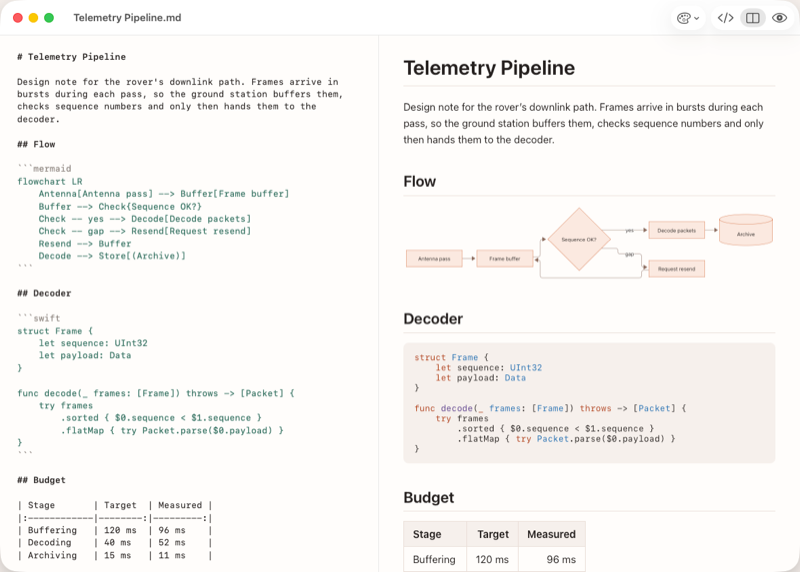
在 MarsDawn 裡,這個區塊會畫成一張流程圖:寫 Markdown,接著即時預覽,再到「要分享嗎?」這個選擇,分成輸出 PDF 和列印兩條路。
圖會畫在哪裡
- 預覽裡。 打開檔案,圖就在原始碼旁邊(⌘2)。頁面隨著打字更新,兩邊的窗格一起捲動。
- 快速查看裡。 在 Finder 選取檔案按空白鍵,圖也會畫出來。
- PDF 裡。 「檔案 ▸ 輸出為 PDF⋯」和「檔案 ▸ 列印⋯」都會把圖畫進頁面,分頁時盡量不把一張圖切成兩半。PDF 使用主題的淺色配色。
- 命令列。 免費的
marsdawn export工具會把同樣的圖畫進 PDF,而且不需要 app。請看命令列工具。 - 跟著外觀。 預覽的外觀設定也會套用到圖表,所以圖會跟著淺色或深色。
圖寫錯的時候
Mermaid 畫不出一張圖時,預覽會顯示那張圖的原始碼,下方附上完整的錯誤訊息。如果錯誤訊息指出是哪一行,點一下訊息,編輯器就會跳到那一行。marsdawn export --json 會在 diagramErrors 裡回報畫不出來的圖,所以腳本或 agent 知道有圖沒畫成。
先知道的事
- 你編輯的是 Mermaid 文字。沒有視覺化的圖表編輯器,也不能在預覽裡拖動方塊。
- 哪些圖表類型畫得出來,取決於 app 裡內建的 Mermaid 版本。MarsDawn 1.1.0 內建 Mermaid 12.0.0。kit 的輸出測試會對流程圖、循序圖、類別圖、狀態圖、實體關聯圖、甘特圖、圓餅圖、心智圖、使用者旅程、時間軸、git 圖等類型各畫一份文件。
- MarsDawn 沒有 AI 模型,不會幫你寫圖。流程圖範本附有一段提示詞,可以交給你自己的 agent。
接下來
- 從一張已經能畫出來的圖開始:流程圖範本。
- 輸出:輸出 PDF;從腳本輸出,請看命令列工具。
- 不確定怎麼打開檔案?請看Mac 怎麼開 md 檔。
在你的 Mac 上試試
MarsDawn 可以免費下載。先免費試用 14 天,之後花 USD 4.99 解鎖一次就好。沒有訂閱,也不需要帳號。需要 macOS 26 以上。