MarsDawn
Mermaid-Vorschau auf dem Mac.
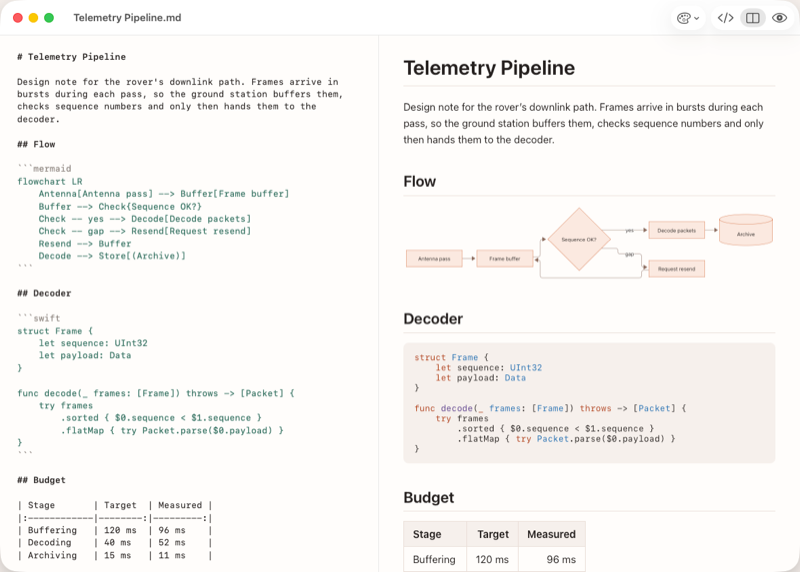
Mit Mermaid schreibst du ein Diagramm als Text in eine Markdown-Datei. Die meisten Editoren zeigen dir den Text. MarsDawn zeichnet das Diagramm: in der Vorschau neben dem Quelltext, in der Übersicht im Finder und im PDF, das du exportierst.
Das Diagramm als Text schreiben
Lege das Diagramm in einen Codeblock, der mit mermaid markiert ist:
```mermaid
flowchart LR
    Write[Markdown schreiben] --> Preview[Live-Vorschau]
    Preview --> Export{Teilen?}
    Export -- PDF --> PDF[Ablage ▸ Als PDF exportieren …]
    Export -- Drucken --> Print[Ablage ▸ Drucken …]
```
In MarsDawn wird dieser Block zu einem Flussdiagramm: Markdown schreiben, dann Live-Vorschau, dann die Frage „Teilen?“, die zu PDF oder Drucken führt.
Wo das Diagramm gezeichnet wird
- In der Vorschau. Öffne die Datei, und das Diagramm steht neben seinem Quelltext (⌘2). Die Seite aktualisiert sich beim Tippen, und beide Bereiche scrollen gemeinsam.
- In der Übersicht. Wähle die Datei im Finder aus und drücke die Leertaste; auch dort werden Diagramme gezeichnet.
- Im PDF. „Ablage ▸ Als PDF exportieren …“ und „Ablage ▸ Drucken …“ zeichnen das Diagramm in die Seite. Seitenumbrüche vermeiden es, ein Diagramm in der Mitte zu teilen. Das PDF verwendet die hellen Farben des Themes.
- Von der Befehlszeile. Das kostenlose Werkzeug
marsdawn exportzeichnet dieselben Diagramme in ein PDF und braucht die App nicht. Siehe Befehlszeile. - In deinem Theme. Die Einstellung „Erscheinungsbild“ der Vorschau gilt auch für Diagramme, ein Diagramm folgt also hell oder dunkel.
Wenn das Diagramm einen Fehler hat
Wenn Mermaid ein Diagramm nicht zeichnen kann, zeigt die Vorschau den Quelltext des Diagramms mit der vollständigen Fehlermeldung darunter. Nennt die Fehlermeldung eine Zeile, springt der Editor beim Klick auf die Meldung zu dieser Zeile. marsdawn export --json meldet fehlgeschlagene Diagramme in diagramErrors, sodass ein Skript oder ein Agent erkennt, dass ein Diagramm nicht gezeichnet wurde.
Was du wissen solltest
- Du bearbeitest den Mermaid-Text. Es gibt keinen visuellen Diagrammeditor, und du kannst in der Vorschau keine Kästchen ziehen.
- Welche Diagrammtypen gezeichnet werden, hängt von der Mermaid-Version in der App ab. MarsDawn 1.1.0 enthält Mermaid 12.0.0. Die Export-Tests des Kits rendern Dokumente unter anderem für Flussdiagramme, Sequenz-, Klassen-, Zustands- und Entity-Relationship-Diagramme, Gantt-Diagramme, Kreisdiagramme, Mindmaps, User Journeys, Zeitleisten und Git-Graphen.
- MarsDawn hat kein KI-Modell und schreibt dir daher kein Diagramm. Die Flussdiagramm-Vorlage enthält einen Prompt, den du deinem eigenen Agenten geben kannst.
Weiter
- Beginne mit einem Diagramm, das schon funktioniert: die Flussdiagramm-Vorlage.
- Exportiere es: PDF-Export, oder aus einem Skript, Befehlszeile.
- Unsicher, wie du die Datei öffnest? So öffnest du .md-Dateien auf dem Mac.
Probiere es auf deinem Mac aus
MarsDawn ist kostenlos erhältlich. Teste alles 14 Tage lang und schalte es dann einmalig für 4,99 USD frei. Kein Abo, kein Konto. Es braucht macOS 26 oder neuer.