MarsDawn
在 Mac 上预览 Mermaid。
Mermaid 让你用文本在 Markdown 文件里写一张图。多数编辑器只给你看那段文本。MarsDawn 会把图画出来:在源代码旁边的预览、在访达的快速查看,也在你导出的 PDF 里。
用文本写出图
把图放进标记为 mermaid 的代码块:
```mermaid
flowchart LR
    Write[写 Markdown] --> Preview[实时预览]
    Preview --> Export{要分享吗?}
    Export -- PDF --> PDF[文件 ▸ 导出为 PDF…]
    Export -- 打印 --> Print[文件 ▸ 打印…]
```
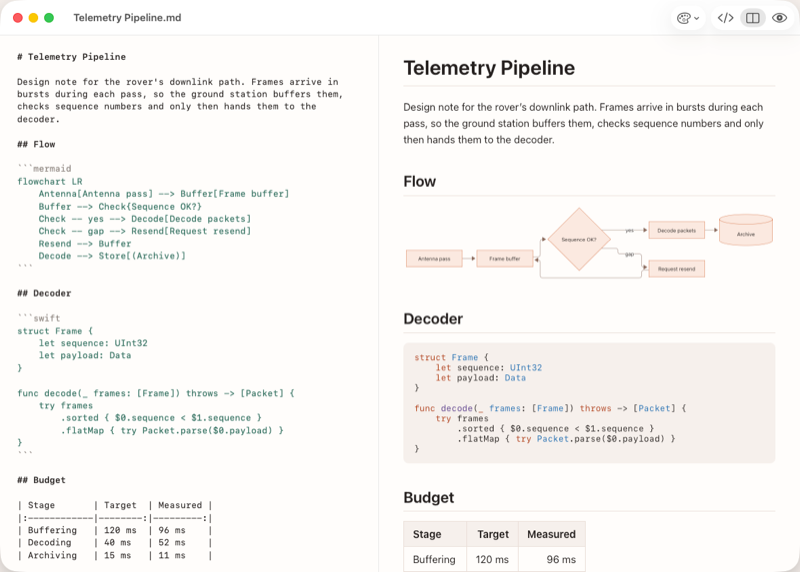
在 MarsDawn 里,这个代码块会画成一张流程图:写 Markdown,接着实时预览,再到“要分享吗?”这个选择,分成导出 PDF 和打印两条路。
图会画在哪里
- 预览里。 打开文件,图就在源代码旁边(⌘2)。页面随着打字更新,两边的窗格一起滚动。
- 快速查看里。 在访达中选中文件按空格键,图也会画出来。
- PDF 里。 “文件 ▸ 导出为 PDF…”和“文件 ▸ 打印…”都会把图画进页面,分页时尽量不把一张图切成两半。PDF 使用主题的浅色配色。
- 命令行。 免费的
marsdawn export工具会把同样的图画进 PDF,而且不需要 app。请看命令行工具。 - 跟着外观。 预览的外观设置也会应用到图表,所以图会跟着浅色或深色。
图写错的时候
Mermaid 画不出一张图时,预览会显示那张图的源代码,下方附上完整的错误信息。如果错误信息指出是哪一行,点按一下信息,编辑器就会跳到那一行。marsdawn export --json 会在 diagramErrors 里报告画不出来的图,所以脚本或代理知道有图没画成。
先知道的事
- 你编辑的是 Mermaid 文本。没有可视化的图表编辑器,也不能在预览里拖动方块。
- 哪些图表类型画得出来,取决于 app 里内置的 Mermaid 版本。MarsDawn 1.1.0 内置 Mermaid 12.0.0。kit 的导出测试会对流程图、时序图、类图、状态图、实体关系图、甘特图、饼图、思维导图、用户旅程、时间线、git 图等类型各画一份文档。
- MarsDawn 没有 AI 模型,不会帮你写图。流程图模板附有一段提示词,可以交给你自己的代理。
接下来
- 从一张已经能画出来的图开始:流程图模板。
- 导出:导出 PDF;从脚本导出,请看命令行工具。
- 不确定怎么打开文件?请看Mac 上怎么打开 md 文件。
在你的 Mac 上试试
MarsDawn 可以免费下载。先免费试用 14 天,之后花 USD 4.99 解锁一次就好。没有订阅,也不需要账户。需要 macOS 26 以上。