 MarsDawn
 能做的事,一页看完。
MarsDawn 是为 Mac 做的 Markdown 编辑器。一边写,一边读排版后的页面,图表、数学公式和代码都画在里面。它没有自己的 AI 模型:做它是为了读代理写的东西,也让你写自己的。工作换到会议桌或档案柜上时,它也能打印、导出干净的页面。
下面每一节说明 app 做了什么,并链接到讲得更细的页面。
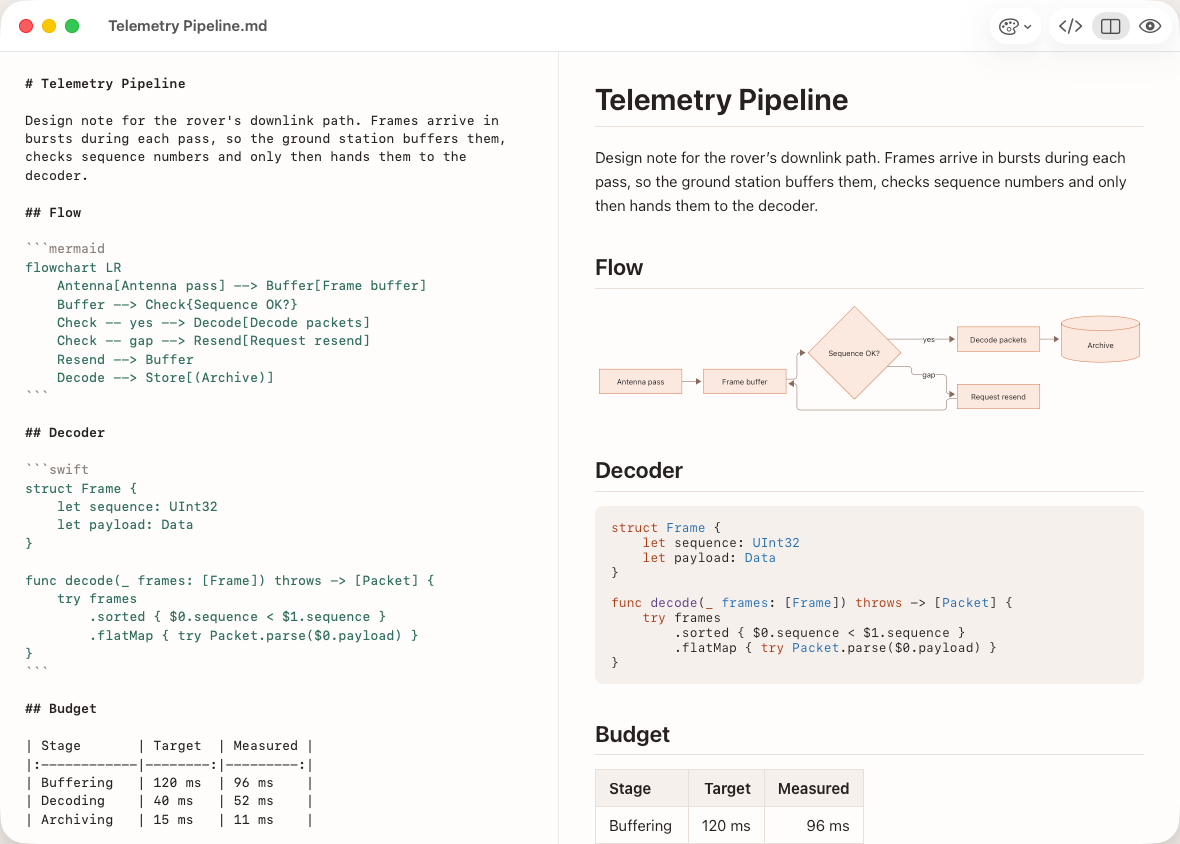
- 原生的 Mac 窗口。
- Mac 原生的文本编辑器,附 Markdown 语法高亮。
- ⌘1 源代码、⌘2 并排、⌘3 预览。
- 页面会随着打字更新。
读代理写的 Markdown
源代码和预览并排
打开 Markdown 文件,排版后的页面就在源代码旁边(⌘2);也可以只看源代码(⌘1)或只看预览(⌘3)。两边一起滚动,页面会随着输入更新。
大纲和文件边栏
边栏的“大纲”列出文稿的标题,点按一下就跳到该处。打开文件夹后,“文件”标签列出里面的文件;代理正在写入时,新文件会自动出现。如果文件夹是 git 检出,上方标题会写出是哪个分支或工作树。
指出确切的那一行
“编辑 ▸ 拷贝引用”会把你的位置拷贝成路径加行号,例如 docs/plan.md:42。“拷贝给 AI”再附上所选的文字。粘贴到代理的对话里就行。
跟着链接跳到另一个文件
在预览里点按一个指向另一个 Markdown 文件的链接,MarsDawn 会打开那个文件(已经开着就带到前面),并滚动到那个标题。
纸质文件在人与人之间的用处
不是所有的工作都在屏幕上做。MarsDawn 打印和导出的页面,就是你在屏幕上读的那几页,所以人们聚在一起、读东西、留记录的地方都用得上。
开会讨论
把页面打印出来,或把同一份 PDF 发给每个人,大家就是看同一份文稿,不用挤在一个屏幕前。拿到同一个文件的人,分页位置都一样,所以“第 3 页那张表”指的是同一个东西。接着由人把决议写下来,写在打印出来的纸上,或写成笔记。会议记录模板把决议放在最前面,每个行动项都有负责人。
拿笔边读边写
有些人习惯用笔读东西:画线、在页边写几个字,才记得住。把文稿打印出来,就可以在纸上这样做。MarsDawn 本身没有批注功能;想直接在 PDF 上标记的话,用你原本就有的 PDF app 就好。
纸质存档
有些行业还是要把纸质文件存起来,会计就是一个例子。MarsDawn 没有任何归档或合规的声明。它做的是打印和导出干净、分好页的页面:图表画进去,短的代码块不被切开,用主题的浅色配色。纸质文件还是正式记录的地方,就可以用这些页面。
交给不写 Markdown 的人
PDF 在任何地方都能打开,也不需要懂 Markdown,所以也适合发给主管或客户。
写作和版面
纯 Markdown,附语法着色
粗体、斜体、删除线、行内代码、链接、引文和待办清单都照常使用。编辑器会给 Markdown 语法着色,颜色和预览主题一致。
缩放、行号和状态栏
源代码和预览可以一起缩放,范围 50% 到 300%。源代码旁有行号栏;状态栏显示光标所在的行与列,以及整份文稿或所选文字的字数、字符数和阅读时间。
图像
先存储文稿,再把图像拖入或粘贴到编辑器。MarsDawn 会把图像拷贝到文稿旁的 assets 文件夹,并写好链接。网络图像在你点按“载入图像”之前都不会载入,所以打开文稿不会让任何服务器知道你读了它。
Front matter 不碍事
文件开头的 front matter 区块,在预览和快速查看里会收成可展开的“文稿信息”,导出 PDF 时则不会印出。
八种语言
App 界面有英文、繁体中文、简体中文、日文、德文、法文、西班牙文和韩文。
图表、代码和数学公式
Mermaid 图表
标记为 mermaid 的代码块会画成图表。图表写错时,预览会显示它的源代码,下方附上错误信息;点按信息,就跳到编辑器里那一行。
代码着色
常见的编程语言都会语法着色,在开头的 ``` 后面写上语言名称就好。
数学公式
用 KaTeX 语法写的数学公式,会在预览和快速查看里画出来,导出的 PDF 里也有。
主题、PDF 和打印
四种主题,各有浅色和深色
黎明、典雅、流行、活泼各有浅色和深色版本。MarsDawn 会跟着 Mac 的外观切换,也可以在设置中固定一种。从“显示 ▸ 预览主题”或工具栏的调色板按钮选择。
更多主题
“设置 ▸ 外观 ▸ 获取更多主题…”会打开额外预览主题的主题图库。装上一个,它就出现在“显示 ▸ 预览主题”里;点按“移除”就拿掉。主题图库只在打开的时候连上网络。
导出 PDF,或打印
“文件 ▸ 导出为 PDF…”会存成自动分页的 PDF,“文件 ▸ 打印…”打印相同的页面。Mermaid 图表直接画进去,代码保留语法着色,分页时会尽量不让标题落在页尾,也不切开短的代码块和图表。PDF 一律用主题的浅色配色,就算你是在深色下读的也一样。
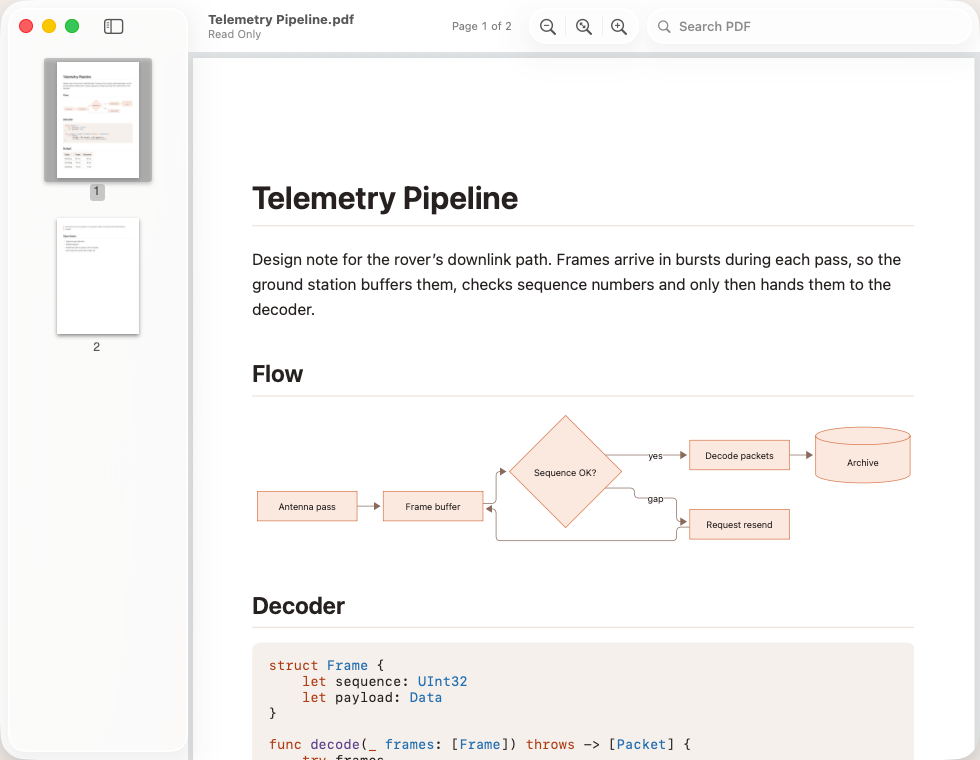
- Mermaid 图表直接画进 PDF。
- 代码保留语法高亮。
在 Mac 上写,在路上读
代理在 Mac 上工作,它写的计划和报告,你在 iPhone 或 iPad 上也能读。
- 在 Mac 上:把代理的计划和报告存在会同步的云端文件夹,例如 iCloud 云盘。
- 在 iPhone 或 iPad 上:打开 MarsDawn,点“打开”,选同一个文件。Mermaid 图表、数学公式、代码和表格都会排好显示,也有大纲和你选的主题。
- 回到 Mac:继续编辑,或导出 PDF。
用同一个 Apple 账户,一次试用、一次解锁,就涵盖 Mac、iPhone 和 iPad 上的 MarsDawn。

在 iPhone 和 iPad 上,MarsDawn 只能阅读:不能编辑、不能导出 PDF,也不会同步。文件通过你自己用的云服务传到手机,MarsDawn 本身没有同步功能。
文件、标签页和快速查看
窗口和标签页
每份文稿默认在自己的窗口打开。用“窗口 ▸ 合并所有窗口”,可以把开着的窗口收成同一个窗口里的标签页。输入时会自动存储。
在访达用快速查看
在访达选取 Markdown 文件并按空格键,就能看到排版后的样子,图表也会显示。快速查看会用你在 MarsDawn 选的主题,也跟着 MarsDawn 的外观设置。
其他文件
MarsDawn 也能打开纯文本文件(.txt、.log、代码文件)和 PDF。UTF-8 纯文本文件打开就能直接编辑,只显示源代码。PDF 则在有页面缩略图、缩放和搜索的查看器中打开。
你的文件留在你手上
不需要账户,没有同步,也没有云端。文稿留在你存储的位置,MarsDawn 不收集任何关于你的数据。
给代理和脚本
免费的命令行工具
免费的 marsdawn 工具另外用 Homebrew 安装。marsdawn export 把 Markdown 文件导出成 PDF,排版和 MarsDawn 的预览一样,不需要 app;可以用 --theme 选主题,纸张选 A4 或 Letter。marsdawn open 在 app 里打开文件让你审阅,还可以指定行号,这个需要先装 app。
脚本读得懂的输出
加上 --json,两个命令都会返回代理或脚本能解析的结果。
Skill 和 MCP 服务器
一个代理技能文件,教写代码的代理把自己写的东西在 MarsDawn 里打开给你审阅。没有 shell 的客户端,则可以用另外的 MCP 服务器执行同一个 export。
里面没有 AI
MarsDawn 没有自己的 AI 模型。它不会帮你摘要或评分代理写的东西,只是让一份又长又一直在改的文件保持好读,读的人是你。
Siri 和快捷指令
在“快捷指令”App 中搜索 MarsDawn,可以找到三个操作:“新建 Markdown 文稿”(可选模板)、“添加笔记到收件箱”和“打开最近使用的文稿”。笔记会添加到你在“MarsDawn ▸ 设置… ▸ 笔记文件夹”选的文件夹中的 Inbox.md。
页面打印出来之后
大家围着打印出来的页面开会,有人拿笔在页边写字,纸质记录收进档案。
在你的 Mac 上试试
MarsDawn 可以免费下载。先免费试用 14 天,之后花 USD 4.99 解锁一次就好。没有订阅,也不需要账户。需要 macOS 26 以上。
试用怎么运作:免费试用,买一次就好。刻意不做的事:MarsDawn 做不到的事。