 MarsDawn
Alles, was MarsDawn kann, auf einer Seite.
MarsDawn ist ein Markdown-Editor für den Mac. Auf der einen Seite schreibst du, auf der anderen liest du die gerenderte Seite, mit eingezeichneten Diagrammen, Formeln und Code. Er hat kein eigenes KI-Modell: Er ist dafür gemacht, zu lesen, was ein Agent geschrieben hat, und eigene Texte zu schreiben. Und wenn die Arbeit an einen Tisch, in eine Besprechung oder in einen Aktenschrank wandert, druckt und exportiert er saubere Seiten.
Jeder Abschnitt unten sagt, was die App kann, und verlinkt auf die Seite, die mehr dazu erklärt.
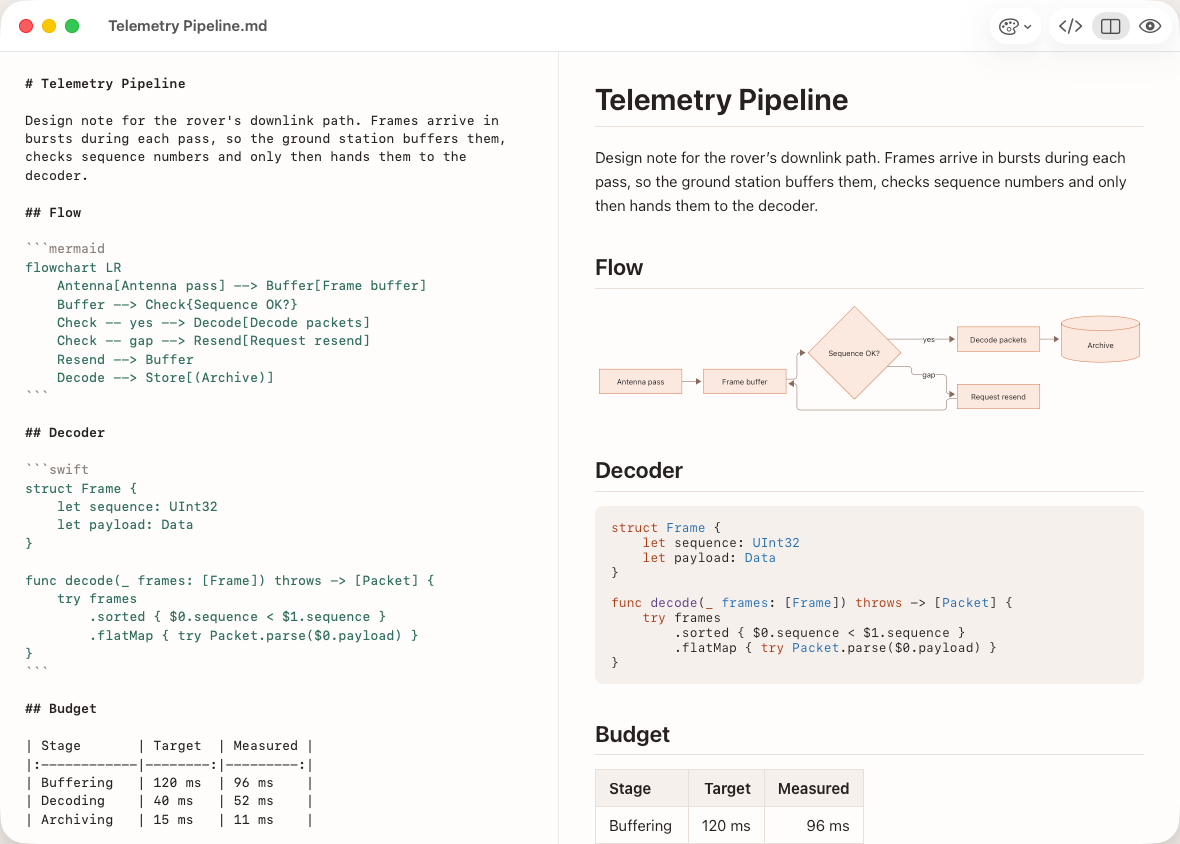
- Ein natives Mac-Fenster.
- Der Texteditor des Mac, mit Markdown-Hervorhebung.
- ⌘1 Quelltext, ⌘2 geteilt, ⌘3 Vorschau.
- Die Seite aktualisiert sich beim Tippen.
Lesen, was dein Agent geschrieben hat
Quelltext und Vorschau nebeneinander
Öffne eine Markdown-Datei und lies die gerenderte Seite neben ihrem Quelltext (⌘2) oder wechsle zu „Nur Quelltext“ (⌘1) oder „Nur Vorschau“ (⌘3). Beide Bereiche scrollen gemeinsam, und die Seite aktualisiert sich beim Tippen.
Gliederung und Dateien in der Seitenleiste
Der Tab „Gliederung“ der Seitenleiste listet die Überschriften eines Dokuments auf; mit einem Klick springst du dorthin. Öffne einen Ordner, dann listet der Tab „Dateien“ auf, was darin liegt, und neue Dateien erscheinen von selbst, während ein Agent hineinschreibt. Ist der Ordner ein Git-Checkout, nennt die Kopfzeile den Branch oder Worktree.
Lesen, was dein Agent zurückgibt
Auf die genaue Zeile zeigen
Bearbeiten ▸ Verweis kopieren kopiert deine Position als Pfad und Zeile, etwa docs/plan.md:42. Für KI kopieren fügt darunter den ausgewählten Text hinzu. Setze beides in den Chat des Agenten ein.
Lesen, was dein Agent zurückgibt
Links zwischen Dateien folgen
Klicke in der Vorschau auf einen Link zu einer anderen Markdown-Datei, und MarsDawn öffnet sie oder holt sie nach vorn, falls sie schon geöffnet ist, und scrollt zur Überschrift.
Auf Papier, unter Menschen
Nicht alle Arbeit passiert auf einem Bildschirm. Die Seiten, die MarsDawn druckt und exportiert, sind dieselben, die du am Bildschirm liest. Sie funktionieren daher dort, wo Menschen sich treffen, lesen und Aufzeichnungen aufbewahren.
In der Besprechung
Drucke die Seiten aus oder schicke allen dasselbe PDF, dann arbeitet die ganze Runde mit demselben Dokument statt an einem gemeinsamen Bildschirm. Wer dieselbe Datei hat, hat dieselben Seitenumbrüche, sodass „die Tabelle auf Seite 3“ für alle dasselbe meint. Dann halten die Leute die Beschlüsse fest, auf dem Ausdruck oder in Notizen. Die Vorlage für Besprechungsnotizen beginnt mit den Beschlüssen und gibt jedem Aktionspunkt eine verantwortliche Person.
Mit dem Stift lesen
Manche nehmen Dinge besser mit einem Stift auf: unterstreichen, an den Rand schreiben, damit es hängen bleibt. Drucke das Dokument aus und tu das auf Papier. MarsDawn hat kein eigenes Werkzeug für Anmerkungen. Wenn du das PDF lieber digital markieren möchtest, nimm die PDF-App, die du ohnehin hast.
Papierakten
In manchen Bereichen wird weiterhin Papier abgelegt, etwa in der Buchhaltung. MarsDawn erhebt keinen Anspruch auf Archivierung oder Compliance. Es druckt und exportiert saubere Seiten mit Seitenumbrüchen: Diagramme eingezeichnet, kurze Codeblöcke am Stück, in den hellen Farben des Themes. Nutze sie überall dort, wo Papier noch die Akte ist.
Für Menschen, die kein Markdown nutzen
Ein PDF lässt sich überall öffnen und setzt keine Markdown-Kenntnisse voraus, daher eignet es sich auch zum Versand an Vorgesetzte oder Kundschaft.
Schreiben und gestalten
Reines Markdown, hervorgehoben
Fett, kursiv, durchgestrichen, Inline-Code, Links, Zitate und Aufgabenlisten funktionieren alle. Der Editor färbt die Markdown-Syntax ein, und die Farben passen zum Theme deiner Vorschau.
Zoom, Zeilennummern und eine Statusleiste
Zoome Quelltext und Vorschau gemeinsam von 50 % bis 300 %. Neben dem Quelltext läuft eine Spalte mit Zeilennummern, und die Statusleiste zeigt Zeile und Spalte sowie Wort- und Zeichenzahl und die Lesezeit für das Dokument oder deine Auswahl.
Bilder
Sichere das Dokument und ziehe dann ein Bild in den Editor oder setze es ein. MarsDawn kopiert es in einen Ordner assets neben dem Dokument und schreibt den Link. Bilder aus dem Web bleiben ausgeblendet, bis du auf „Bilder laden“ klickst, sodass das Öffnen eines Dokuments keinem Server verrät, dass du es liest.
Deine Texte bleiben auf deinem Mac
Front Matter bleibt aus dem Weg
Ein Front-Matter-Block am Dateianfang erscheint in der Vorschau und in der Übersicht als eingeklappter Abschnitt „Dokumentinfo“ und wird im PDF weggelassen.
Acht Sprachen
Die App gibt es auf Englisch, traditionellem Chinesisch, vereinfachtem Chinesisch, Japanisch, Deutsch, Französisch, Spanisch und Koreanisch.
Diagramme, Code und Formeln
Mermaid-Diagramme
Ein mit mermaid markierter Codeblock wird als Diagramm gezeichnet. Enthält das Diagramm einen Fehler, zeigt die Vorschau seinen Quelltext mit dem Fehler darunter, und ein Klick auf die Meldung springt zu dieser Zeile.
Hervorgehobener Code
Codeblöcke werden für die meisten gängigen Sprachen hervorgehoben. Nenne die Sprache nach dem öffnenden ```.
Formeln
In KaTeX-Syntax geschriebene Formeln werden in der Vorschau und in der Übersicht gezeichnet und kommen im exportierten PDF an.
Warum KI-Ergebnisse weiterhin einen menschlichen Leser brauchen
Themes, PDF und Druck
Vier Themes, hell und dunkel
Morgenrot, Klassisch, Modern und Lebhaft gibt es jeweils in einer hellen und einer dunklen Version, und MarsDawn folgt dem Erscheinungsbild deines Mac, sofern du in den Einstellungen keines wählst. Wähle über Darstellung ▸ Vorschau-Thema oder mit der Palettentaste in der Symbolleiste.
Weitere Themes
Einstellungen ▸ Erscheinungsbild ▸ Weitere Themes laden … öffnet eine Galerie mit zusätzlichen Vorschau-Themes. Installiere eines, dann erscheint es unter Darstellung ▸ Vorschau-Thema; mit Entfernen nimmst du es wieder heraus. Die Galerie geht nur online, solange sie geöffnet ist.
Themen-Galerie · Ein Thema erstellen
Als PDF exportieren oder drucken
Ablage ▸ Als PDF exportieren … sichert ein PDF mit Seitenumbrüchen, und Ablage ▸ Drucken … druckt dieselben Seiten. Mermaid-Diagramme werden eingezeichnet, Code behält seine Hervorhebung, und Seitenumbrüche trennen keine Überschrift von ihrem Abschnitt und zerschneiden keinen kurzen Codeblock und kein Diagramm. Das PDF verwendet immer die hellen Farben des Themes, auch wenn du im Dunkeln gelesen hast.
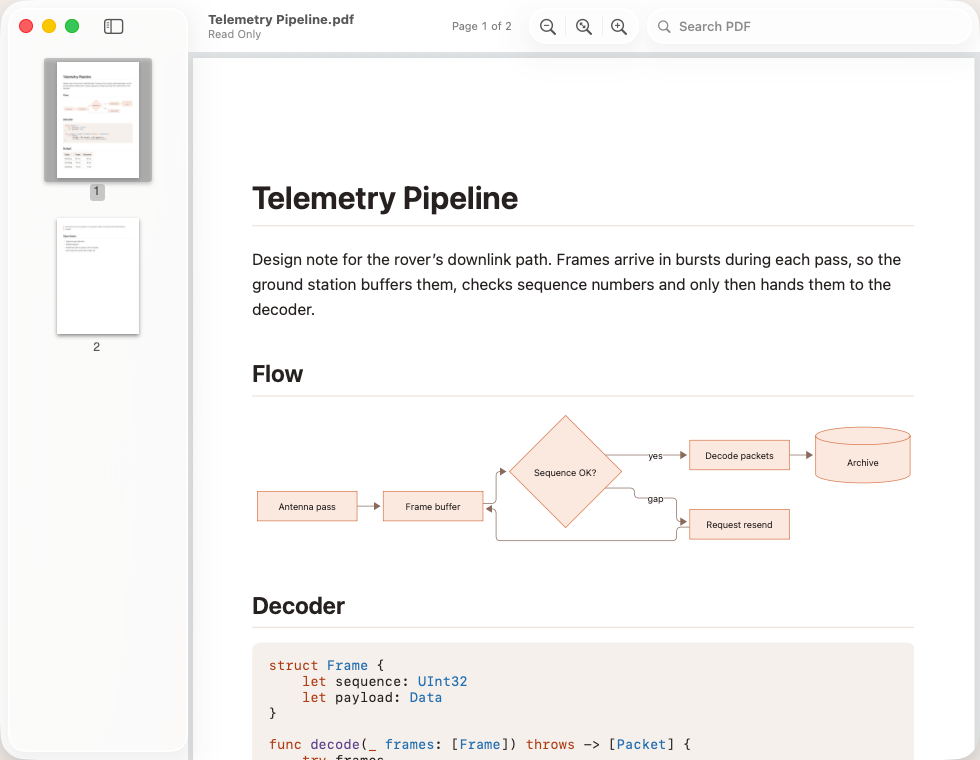
- Mermaid-Diagramme, ins PDF gezeichnet.
- Code behält seine Hervorhebung.
Auf dem Mac schreiben, unterwegs lesen
Dein Agent arbeitet auf dem Mac. Seine Pläne und Berichte kannst du auch auf dem iPhone oder iPad lesen.
- Auf dem Mac: Speichere die Pläne und Berichte des Agenten in einem Ordner, den deine Cloud synchronisiert, etwa iCloud Drive.
- Auf iPhone oder iPad: Tippe in MarsDawn auf „Öffnen“ und wähle dieselbe Datei. Mermaid-Diagramme, Formeln, Code und Tabellen werden dargestellt, mit Gliederung und deinem Thema.
- Zurück am Mac: Bearbeite weiter oder exportiere ein PDF.
Mit demselben Apple Account gelten ein Test und eine Freischaltung für MarsDawn auf Mac, iPhone und iPad.

Auf iPhone und iPad ist MarsDawn zum Lesen da: Es bearbeitet nicht, exportiert keine PDFs und synchronisiert nicht. Deine Dateien kommen über die Cloud aufs iPhone oder iPad, die du ohnehin nutzt; MarsDawn hat keine eigene Synchronisierung.
Dateien, Tabs und Übersicht
Fenster und Tabs
Jedes Dokument öffnet in einem eigenen Fenster. Wähle Fenster ▸ Alle Fenster zusammenführen, um geöffnete Fenster als Tabs eines Fensters zu sammeln. Das Sichern läuft automatisch beim Tippen.
Übersicht im Finder
Wähle im Finder eine Markdown-Datei aus und drücke die Leertaste, um sie gerendert zu lesen, samt Diagrammen. Die Übersicht verwendet das Theme, das du in MarsDawn gewählt hast, und folgt dessen Einstellung für das Erscheinungsbild.
Eine Mac-App · Übersicht für Markdown
Andere Dateien
MarsDawn öffnet auch reine Textdateien (.txt, .log, Quellcode) und PDFs. UTF-8-Text öffnet sich bearbeitbar, nur als Quelltext. PDFs öffnen sich in einem Viewer mit Seitenminiaturen, Zoom und Suche.
Deine Dateien bleiben deine
Es gibt kein Konto, keine Synchronisierung und keine Cloud. Dokumente bleiben dort, wo du sie sicherst, und MarsDawn erhebt keine Daten über dich.
Deine Texte bleiben auf deinem Mac
Für Agenten und Skripte
Ein kostenloses Befehlszeilenwerkzeug
Das kostenlose Werkzeug marsdawn wird separat mit Homebrew installiert. marsdawn export macht aus einer Markdown-Datei ein PDF, gerendert wie die Vorschau von MarsDawn; die App braucht es dafür nicht. Mit --theme wählst du ein Theme, als Papierformat A4 oder Letter. marsdawn open öffnet Dateien in der App, damit du sie prüfen kannst, auf Wunsch an einer bestimmten Zeile, und braucht die installierte App.
Ausgabe, die ein Skript lesen kann
Mit --json liefern beide Befehle ein Ergebnis, das ein Agent oder ein Skript auswerten kann.
Skill und MCP-Server
Eine Agent-Skill-Datei bringt einem Coding-Agenten bei, das von ihm Geschriebene in MarsDawn zu öffnen, damit du es prüfst. Für Clients ohne Shell führt ein separater MCP-Server denselben Export aus.
Keine KI drin
MarsDawn hat kein eigenes KI-Modell. Es fasst nicht zusammen und bewertet nicht, was ein Agent geschrieben hat; es hält eine lange, sich ändernde Datei lesbar, damit du lesen kannst.
Siri und Kurzbefehle
Suche in der App „Kurzbefehle“ nach MarsDawn, um drei Aktionen zu finden: Neues Markdown-Dokument (aus einer Vorlage), Notiz zum Eingang hinzufügen und Zuletzt benutztes Dokument öffnen. Notizen landen in Inbox.md in dem Ordner, den du unter MarsDawn ▸ Einstellungen … ▸ Notizordner wählst.
Nachdem die Seite gedruckt ist
Eine Besprechung rund um gedruckte Seiten, ein Stift am Rand, eine Papierakte im Ordner.
Probier es auf deinem Mac aus
MarsDawn ist kostenlos erhältlich. Teste alles 14 Tage lang und schalte es danach einmalig für 4,99 USD frei. Kein Abo, kein Konto. Es braucht macOS 26 oder neuer.
So funktioniert die Testphase: Kostenlos testen, einmal bezahlen. Was bewusst fehlt: Was MarsDawn nicht kann.