 MarsDawn
Tout ce que fait MarsDawn, sur une seule page.
MarsDawn est un éditeur Markdown pour Mac. Vous écrivez d’un côté et vous lisez la page mise en forme de l’autre, avec les diagrammes, les formules et le code dessinés. Il n’a pas de modèle d’IA à lui : il est conçu pour lire ce qu’un agent a écrit, et pour écrire vos propres textes. Et quand le travail passe sur une table, en réunion ou dans un classeur, il imprime et exporte des pages propres.
Chaque section ci-dessous dit ce que fait l’app et renvoie vers la page qui va plus loin.
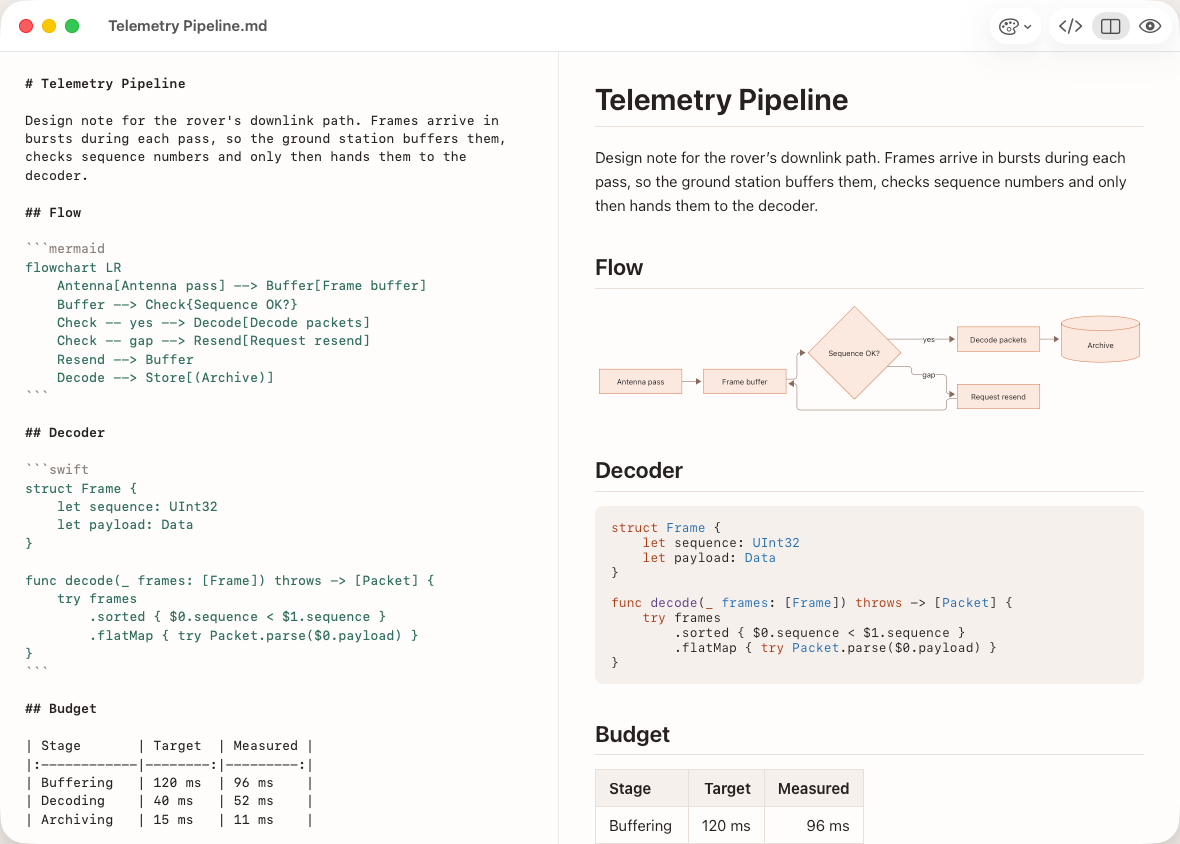
- Une fenêtre Mac native.
- L’éditeur de texte du Mac, avec la coloration Markdown.
- ⌘1 source, ⌘2 partagé, ⌘3 aperçu.
- La page se met à jour pendant la saisie.
Lire ce que votre agent a écrit
Source et aperçu côte à côte
Ouvrez un fichier Markdown et lisez la page mise en forme à côté de sa source (⌘2), ou passez à la source seule (⌘1) ou à l’aperçu seul (⌘3). Les deux sous-fenêtres défilent ensemble, et la page se met à jour pendant la saisie.
Plan et fichiers dans la barre latérale
L’onglet Plan de la barre latérale liste les titres d’un document ; cliquez sur l’un d’eux pour y aller. Ouvrez un dossier et l’onglet Fichiers liste son contenu ; les nouveaux fichiers apparaissent d’eux-mêmes pendant qu’un agent y écrit. Si le dossier est un dépôt git, l’en-tête indique la branche ou le worktree.
Lire ce que votre agent vous rend
Montrer la ligne exacte
Édition ▸ Copier la référence copie votre position sous la forme d’un chemin et d’une ligne, comme docs/plan.md:42. Copier pour l’IA ajoute en dessous le texte sélectionné. Collez l’un ou l’autre dans la conversation de l’agent.
Lire ce que votre agent vous rend
Suivre les liens entre fichiers
Cliquez dans l’aperçu sur un lien vers un autre fichier Markdown : MarsDawn l’ouvre, ou le met au premier plan s’il est déjà ouvert, et défile jusqu’au titre.
Sur papier, entre les personnes
Tout le travail ne se fait pas sur un écran. Les pages que MarsDawn imprime et exporte sont celles que vous lisez à l’écran ; elles servent donc là où les gens se réunissent, lisent et conservent des traces.
En réunion
Imprimez les pages, ou envoyez à tout le monde le même PDF : toute la table travaille alors sur le même document, et non sur un seul écran partagé. Avec le même fichier, les sauts de page sont les mêmes, si bien que « le tableau de la page 3 » désigne une seule chose. Ensuite, chacun note les décisions, sur l’imprimé ou dans des notes. Le modèle de notes de réunion commence par les décisions et donne un responsable à chaque action.
Export PDF · Modèle de compte rendu
Lire avec un stylo
Certaines personnes retiennent mieux avec un stylo : souligner, écrire dans la marge, pour que cela reste. Imprimez le document et faites-le sur le papier. MarsDawn n’a pas d’outil d’annotation à lui ; si vous préférez annoter le PDF, utilisez l’app PDF que vous avez déjà.
Dossiers papier
Dans certains métiers, on classe encore du papier, la comptabilité par exemple. MarsDawn ne revendique ni archivage ni conformité. Ce qu’il fait, c’est imprimer et exporter des pages propres et paginées : diagrammes dessinés, blocs de code courts gardés d’un seul tenant, couleurs claires du thème. Servez-vous-en partout où le papier reste le dossier de référence.
Transmettre à quelqu’un qui n’utilise pas Markdown
Un PDF s’ouvre n’importe où et ne demande aucune connaissance de Markdown ; c’est donc aussi celui à envoyer à un responsable ou à un client.
Écrire et mettre en page
Du Markdown simple, coloré
Le gras, l’italique, le barré, le code en ligne, les liens, les citations et les listes de tâches fonctionnent tous. L’éditeur colore la syntaxe Markdown, et les couleurs correspondent au thème de votre aperçu.
Zoom, numéros de ligne et barre d’état
Zoomez ensemble sur la source et l’aperçu, de 50 % à 300 %. Une marge de numéros de ligne longe la source, et la barre d’état indique votre ligne et votre colonne, ainsi que le nombre de mots et de caractères et le temps de lecture du document ou de votre sélection.
Images
Enregistrez le document, puis déposez ou collez une image dans l’éditeur. MarsDawn la copie dans un dossier assets à côté du document et écrit le lien. Les images venant du web restent masquées jusqu’à ce que vous cliquiez sur Charger les images, si bien qu’ouvrir un document n’apprend à aucun serveur que vous le lisez.
Vos textes restent sur votre Mac
Les métadonnées en tête restent discrètes
Un bloc de métadonnées (front matter) en tête de fichier s’affiche comme une section repliée Infos du document dans l’aperçu et dans Coup d’œil, et il est omis du PDF.
Huit langues
L’app existe en anglais, chinois traditionnel, chinois simplifié, japonais, allemand, français, espagnol et coréen.
Diagrammes, code et formules
Diagrammes Mermaid
Un bloc de code marqué mermaid est dessiné comme un diagramme. Si le diagramme contient une erreur, l’aperçu affiche sa source avec l’erreur en dessous, et un clic sur le message mène à cette ligne.
Code coloré
Les blocs de code sont colorés pour la plupart des langages courants. Indiquez le langage après la clôture d’ouverture ```.
Formules
Les formules écrites en syntaxe KaTeX sont dessinées dans l’aperçu et dans Coup d’œil, et se retrouvent dans le PDF exporté.
Pourquoi ce que produit l’IA a encore besoin d’un lecteur humain
Thèmes, PDF et impression
Quatre thèmes, clairs et sombres
Aube, Classique, Moderne et Vif existent chacun en version claire et sombre, et MarsDawn suit l’apparence de votre Mac, sauf si vous en choisissez une dans les réglages. Choisissez dans Présentation ▸ Thème de l’aperçu ou avec le bouton palette de la barre d’outils.
Plus de thèmes
Réglages ▸ Apparence ▸ Obtenir plus de thèmes… ouvre une galerie de thèmes d’aperçu supplémentaires. Installez-en un et il apparaît sous Présentation ▸ Thème de l’aperçu ; Supprimer le retire. La galerie ne se connecte à Internet que tant qu’elle est ouverte.
Galerie de thèmes · Créer un thème
Exporter en PDF, ou imprimer
Fichier ▸ Exporter au format PDF… enregistre un PDF paginé, et Fichier ▸ Imprimer… imprime les mêmes pages. Les diagrammes Mermaid sont dessinés, le code garde sa coloration, et les sauts de page évitent de séparer un titre de sa section ou de couper en deux un bloc de code court ou un diagramme. Le PDF utilise toujours les couleurs claires du thème, même si vous lisiez en mode sombre.
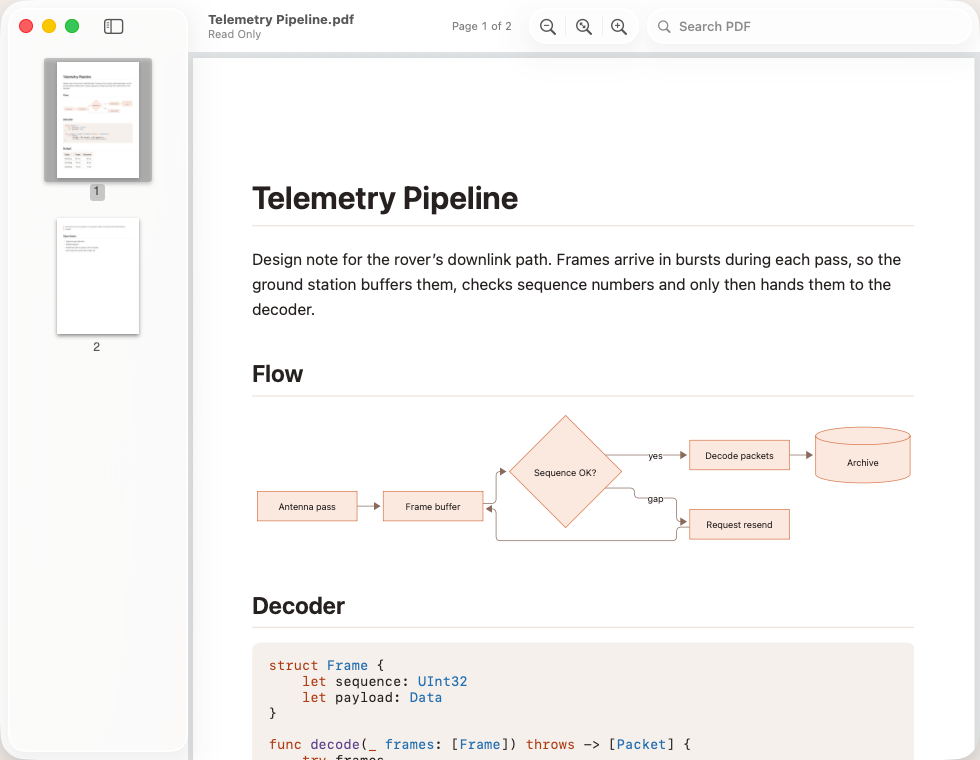
- Les diagrammes Mermaid, dessinés dans le PDF.
- Le code garde sa coloration.
Écrire sur le Mac, lire en chemin
Votre agent travaille sur le Mac. Ses plans et ses rapports peuvent vous suivre sur iPhone ou iPad.
- Sur le Mac : enregistrez les plans et les rapports de l’agent dans un dossier synchronisé par votre service cloud, comme iCloud Drive.
- Sur iPhone ou iPad : dans MarsDawn, touchez « Ouvrir » et choisissez le même fichier. Les diagrammes Mermaid, les formules, le code et les tableaux s’affichent mis en forme, avec le plan et votre thème.
- De retour sur le Mac : continuez à modifier, ou exportez un PDF.
Avec le même compte Apple, un seul essai et un seul déverrouillage couvrent MarsDawn sur Mac, iPhone et iPad.

Sur iPhone et iPad, MarsDawn sert à lire : il ne modifie pas, n’exporte pas de PDF et ne synchronise pas. Vos fichiers arrivent sur votre appareil par le cloud que vous utilisez déjà ; MarsDawn n’a pas de synchronisation à lui.
Fichiers, onglets et Coup d’œil
Fenêtres et onglets
Chaque document s’ouvre dans sa propre fenêtre. Choisissez Fenêtre ▸ Fusionner toutes les fenêtres pour regrouper les fenêtres ouvertes en onglets d’une seule. L’enregistrement automatique se fait pendant la saisie.
Coup d’œil dans le Finder
Sélectionnez un fichier Markdown dans le Finder et appuyez sur Espace pour le lire mis en forme, diagrammes compris. Coup d’œil utilise le thème que vous avez choisi dans MarsDawn et suit son réglage d’apparence.
Une app Mac · Coup d’œil pour Markdown
Autres fichiers
MarsDawn ouvre aussi les fichiers texte brut (.txt, .log, code source) et les PDF. Le texte UTF-8 s’ouvre prêt à être modifié, en source uniquement. Les PDF s’ouvrent dans un lecteur avec vignettes de pages, zoom et recherche.
Vos fichiers restent les vôtres
Il n’y a ni compte, ni synchronisation, ni cloud. Les documents restent là où vous les enregistrez, et MarsDawn ne collecte aucune donnée sur vous.
Vos textes restent sur votre Mac
Pour les agents et les scripts
Un outil en ligne de commande gratuit
L’outil gratuit marsdawn s’installe séparément avec Homebrew. marsdawn export transforme un fichier Markdown en PDF, rendu comme l’aperçu de MarsDawn ; il n’a pas besoin de l’app. Choisissez un thème avec --theme et un format de papier, A4 ou Letter. marsdawn open ouvre des fichiers dans l’app pour que vous les relisiez, éventuellement à une ligne précise, et demande que l’app soit installée.
Une sortie lisible par un script
Avec --json, les deux commandes renvoient un résultat qu’un agent ou un script peut analyser.
Skill et serveur MCP
Un fichier de skill d’agent apprend à un agent de programmation à ouvrir dans MarsDawn ce qu’il a écrit, pour que vous le relisiez. Pour les clients sans shell, un serveur MCP distinct exécute le même export.
Skill pour agents · Serveur MCP
Pas d’IA à l’intérieur
MarsDawn n’a pas de modèle d’IA à lui. Il ne résume pas et ne note pas ce qu’un agent a écrit ; il garde lisible un long fichier qui change, pour que ce soit vous qui lisiez.
Siri et Raccourcis
Recherchez MarsDawn dans l’app Raccourcis pour trouver trois actions : Nouveau document Markdown (à partir d’un modèle), Ajouter une note à la boîte de réception et Ouvrir un document récent. Les notes vont dans Inbox.md, dans le dossier que vous choisissez dans MarsDawn ▸ Réglages… ▸ Dossier de notes.
Une fois la page imprimée
Une réunion autour de pages imprimées, un stylo dans la marge, un dossier papier classé.
Essayez-le sur votre Mac
MarsDawn se télécharge gratuitement. Essayez tout pendant 14 jours, puis débloquez-le une seule fois pour 4,99 USD. Sans abonnement ni compte. macOS 26 ou version ultérieure est requis.
Comment fonctionne l’essai : Essai gratuit, achat unique. Ce qui est volontairement absent : Ce que MarsDawn ne fait pas.