 MarsDawn
 能做的事,一頁看完。
MarsDawn 是為 Mac 做的 Markdown 編輯器。一邊寫,一邊讀排版後的頁面,圖表、數學式和程式碼都畫在裡面。它沒有自己的 AI 模型:做它是為了讀 agent 寫的東西,也讓你寫自己的。工作換到會議桌或檔案櫃上時,它也能印出、輸出乾淨的頁面。
下面每一節說明 app 做了什麼,並連到講得更細的頁面。
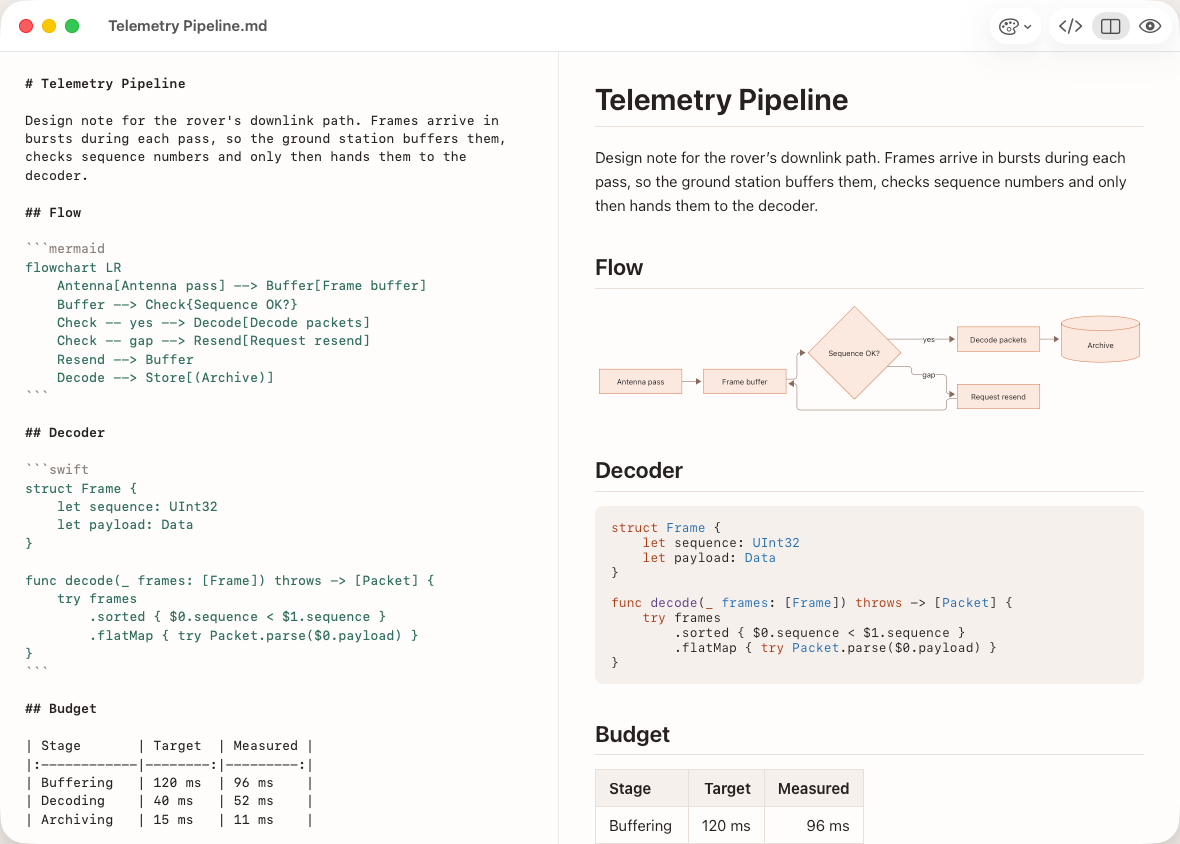
- 原生的 Mac 視窗。
- Mac 原生的文字編輯器,附 Markdown 語法上色。
- ⌘1 原始碼、⌘2 並排、⌘3 預覽。
- 頁面會隨著打字更新。
讀 agent 寫的 Markdown
原始碼和預覽並排
打開 Markdown 檔,排版後的頁面就在原始碼旁邊(⌘2);也可以只看原始碼(⌘1)或只看預覽(⌘3)。兩邊一起捲動,頁面會隨著打字更新。
大綱和檔案側邊欄
側邊欄的「大綱」列出文件的標題,點一下就跳到該處。打開資料夾後,「檔案」分頁列出裡面的檔案;agent 正在寫入時,新檔案會自動出現。如果資料夾是 git 檢出,上方標題會寫出是哪個分支或工作樹。
指出確切的那一行
「編輯 ▸ 拷貝引用」會把你的位置拷貝成路徑加行號,例如 docs/plan.md:42。「拷貝給 AI」再附上所選的文字。貼到 agent 的對話裡就行。
跟著連結跳到另一個檔案
在預覽裡點一個指向另一個 Markdown 檔的連結,MarsDawn 會打開那個檔案(已經開著就帶到前面),並捲到那個標題。
紙本在人與人之間的用處
不是所有的工作都在螢幕上做。MarsDawn 印出和輸出的頁面,就是你在螢幕上讀的那幾頁,所以人們聚在一起、讀東西、留紀錄的地方都用得上。
開會討論
把頁面印出來,或把同一份 PDF 傳給每個人,大家就是看同一份文件,不用擠在一個螢幕前。拿到同一個檔案的人,分頁位置都一樣,所以「第 3 頁那張表」指的是同一個東西。接著由人把決議寫下來,寫在印出來的紙上,或寫成筆記。會議記錄範本把決議放在最前面,每個行動項目都有負責人。
拿筆邊讀邊寫
有些人習慣用筆讀東西:畫線、在頁邊寫幾個字,才記得住。把文件印出來,就可以在紙上這樣做。MarsDawn 本身沒有加註功能;想直接在 PDF 上標記的話,用你原本就有的 PDF app 就好。
紙本保存
有些行業還是要把紙本存起來,會計就是一個例子。MarsDawn 沒有任何歸檔或合規的聲明。它做的是印出和輸出乾淨、分好頁的頁面:圖表畫進去,短的程式碼區塊不被切開,用主題的淺色配色。紙本還是正式紀錄的地方,就可以用這些頁面。
交給不寫 Markdown 的人
PDF 在任何地方都能打開,也不需要懂 Markdown,所以也適合寄給主管或客戶。
寫作和版面
純 Markdown,附語法上色
粗體、斜體、刪除線、行內程式碼、連結、引言和待辦清單都照常使用。編輯器會幫 Markdown 語法上色,顏色和預覽主題一致。
縮放、行號和狀態列
原始碼和預覽可以一起縮放,範圍 50% 到 300%。原始碼旁有行號欄;狀態列顯示游標所在的行與欄,以及整份文件或所選文字的字數、字元數和閱讀時間。
圖片
先儲存文件,再把圖片拖進或貼到編輯器。MarsDawn 會把圖片複製到文件旁的 assets 資料夾,並寫好連結。網路圖片在你按下「載入圖片」之前都不會載入,所以打開文件不會讓任何伺服器知道你讀了它。
Front matter 不礙事
檔案開頭的 front matter 區塊,在預覽和快速查看裡會收成可展開的「文件資訊」,輸出 PDF 時則不會印出。
八種語言
App 介面有英文、繁體中文、簡體中文、日文、德文、法文、西班牙文和韓文。
圖表、程式碼和數學式
Mermaid 圖表
標記為 mermaid 的程式碼區塊會畫成圖表。圖表寫錯時,預覽會顯示它的原始碼,下方附上錯誤訊息;點一下訊息,就跳到編輯器裡那一行。
程式碼上色
常見的程式語言都會語法上色,在開頭的 ``` 後面寫上語言名稱就好。
數學式
用 KaTeX 語法寫的數學式,會在預覽和快速查看裡畫出來,輸出的 PDF 裡也有。
主題、PDF 和列印
四種主題,各有淺色和深色
黎明、典雅、流行、活潑各有淺色和深色版本。MarsDawn 會跟著 Mac 的外觀切換,也可以在設定中固定一種。從「顯示方式 ▸ 預覽主題」或工具列的調色盤按鈕選擇。
更多主題
「設定 ▸ 外觀 ▸ 取得更多主題⋯」會打開額外預覽主題的主題庫。裝上一個,它就出現在「顯示方式 ▸ 預覽主題」裡;按「移除」就拿掉。主題庫只在打開的時候連上網路。
輸出 PDF,或列印
「檔案 ▸ 輸出為 PDF⋯」會存成自動分頁的 PDF,「檔案 ▸ 列印⋯」印出相同的頁面。Mermaid 圖表直接畫進去,程式碼保留語法上色,分頁時會盡量不讓標題落在頁尾,也不切開短的程式碼和圖表。PDF 一律用主題的淺色配色,就算你是在深色下讀的也一樣。
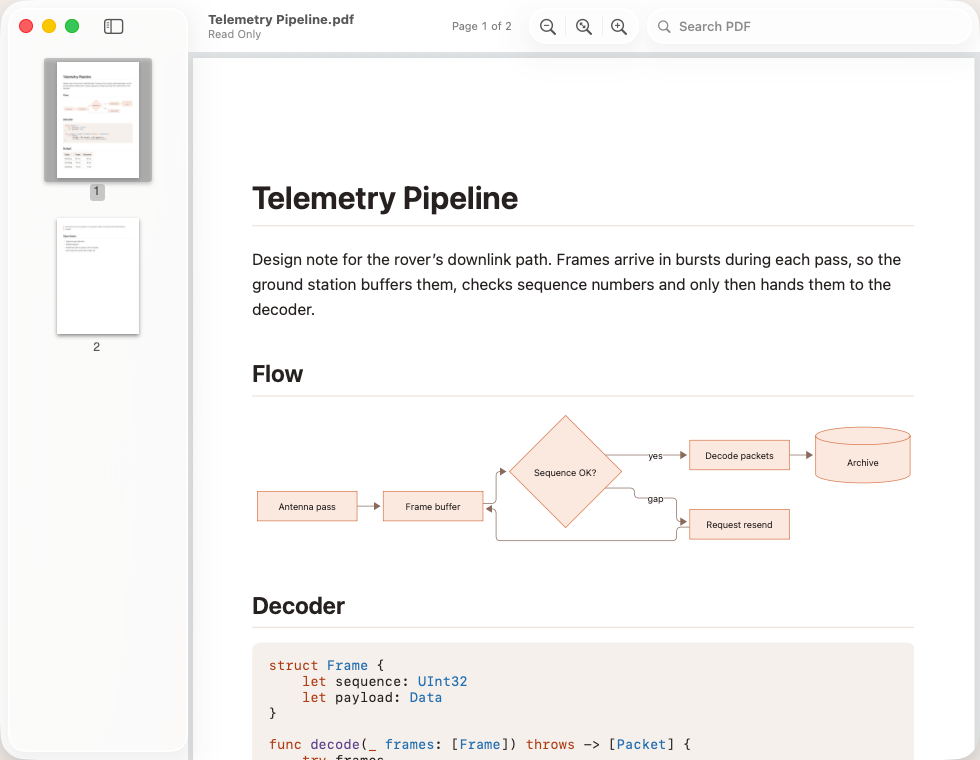
- Mermaid 圖表直接畫進 PDF。
- 程式碼保留語法上色。
在 Mac 上寫,在路上讀
agent 在 Mac 上工作,它寫的計畫和報告,你在 iPhone 或 iPad 上也能讀。
- 在 Mac 上:把 agent 的計畫和報告存在會同步的雲端資料夾,例如 iCloud Drive。
- 在 iPhone 或 iPad 上:打開 MarsDawn,點「開啟」,選同一個檔案。Mermaid 圖表、數學式、程式碼和表格都會排好顯示,也有大綱和你選的主題。
- 回到 Mac:繼續編輯,或輸出 PDF。
用同一個 Apple 帳號,一次試用、一次解鎖,就涵蓋 Mac、iPhone 和 iPad 上的 MarsDawn。

在 iPhone 和 iPad 上,MarsDawn 只能閱讀:不能編輯、不能輸出 PDF,也不會同步。檔案透過你自己用的雲端傳到手機,MarsDawn 本身沒有同步功能。
檔案、分頁和快速查看
視窗和分頁
每份文件預設在自己的視窗打開。用「視窗 ▸ 合併所有視窗」,可以把開著的視窗收成同一個視窗裡的分頁。打字時會自動儲存。
在 Finder 用快速查看
在 Finder 選取 Markdown 檔並按空白鍵,就能看到排版後的樣子,圖表也會顯示。快速查看會用你在 MarsDawn 選的主題,也跟著 MarsDawn 的外觀設定。
其他檔案
MarsDawn 也能打開純文字檔(.txt、.log、程式碼檔)和 PDF。UTF-8 純文字檔打開就能直接編輯,只顯示原始碼。PDF 則在有頁面縮圖、縮放和搜尋的檢視器中開啟。
你的檔案留在你手上
不需要帳號,沒有同步,也沒有雲端。文件留在你儲存的位置,MarsDawn 不收集任何關於你的資料。
給 agent 和腳本
免費的命令列工具
免費的 marsdawn 工具另外用 Homebrew 安裝。marsdawn export 把 Markdown 檔輸出成 PDF,排版和 MarsDawn 的預覽一樣,不需要 app;可以用 --theme 選主題,紙張選 A4 或 Letter。marsdawn open 在 app 裡打開檔案讓你審閱,還可以指定行號,這個需要先裝 app。
腳本讀得懂的輸出
加上 --json,兩個指令都會回傳 agent 或腳本能解析的結果。
Skill 和 MCP 伺服器
一個 agent skill 檔案,教寫程式的 agent 把自己寫的東西在 MarsDawn 裡打開給你審閱。沒有 shell 的用戶端,則可以用另外的 MCP 伺服器執行同一個 export。
裡面沒有 AI
MarsDawn 沒有自己的 AI 模型。它不會幫你摘要或評分 agent 寫的東西,只是讓一份又長又一直在改的檔案保持好讀,讀的人是你。
Siri 和捷徑
在「捷徑」App 搜尋 MarsDawn,可以找到三個動作:「新增 Markdown 文件」(可選範本)、「新增筆記到收件匣」和「打開最近的文件」。筆記會加到你在「MarsDawn ▸ 設定⋯ ▸ 筆記資料夾」選的資料夾中的 Inbox.md。
頁面印出來之後
大家圍著印出來的頁面開會,有人拿筆在頁邊寫字,紙本紀錄收進檔案。
在你的 Mac 上試試
MarsDawn 可以免費下載。先免費試用 14 天,之後花 USD 4.99 解鎖一次就好。沒有訂閱,也不需要帳號。需要 macOS 26 以上。
試用怎麼運作:免費試用,買一次就好。刻意不做的事:MarsDawn 做不到的事。