 MarsDawn
內建四種主題,主題庫裡還有更多。
MarsDawn 內建四種預覽主題:黎明、典雅、流行和活潑,各有淺色與深色。從 1.1 版起,你可以在 App 裡的主題庫安裝更多主題;在 Finder 用「快速查看」預覽時,也會用你選的主題。
四種主題
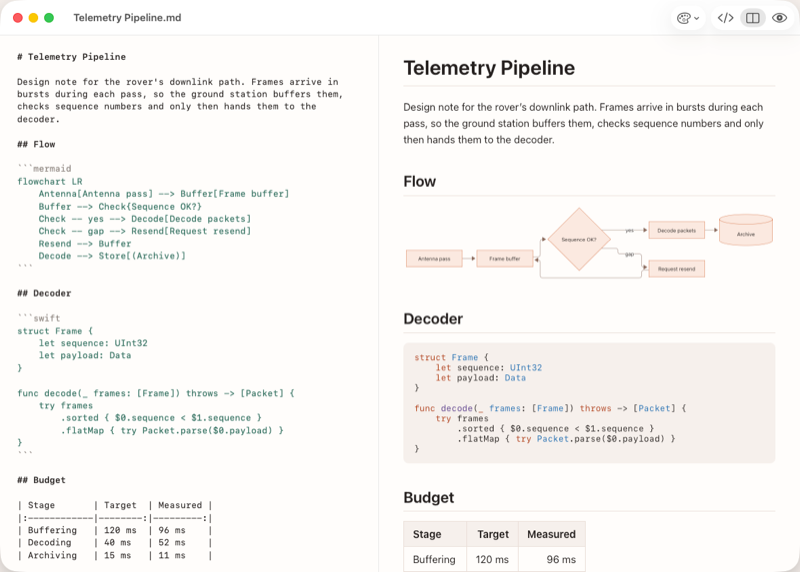 黎明(預設)
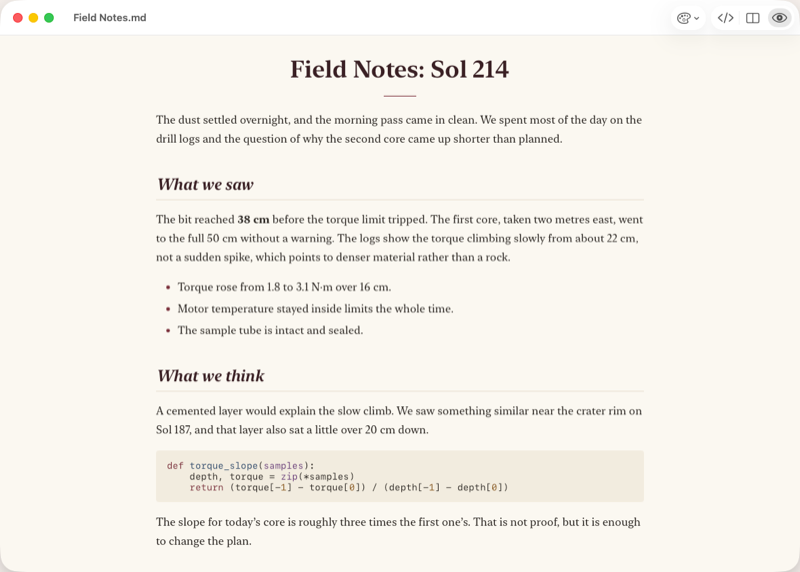 典雅
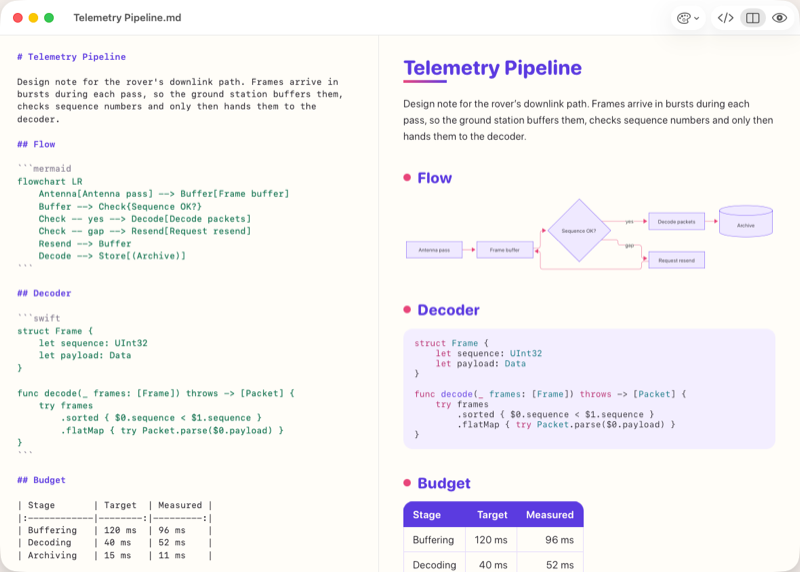 活潑
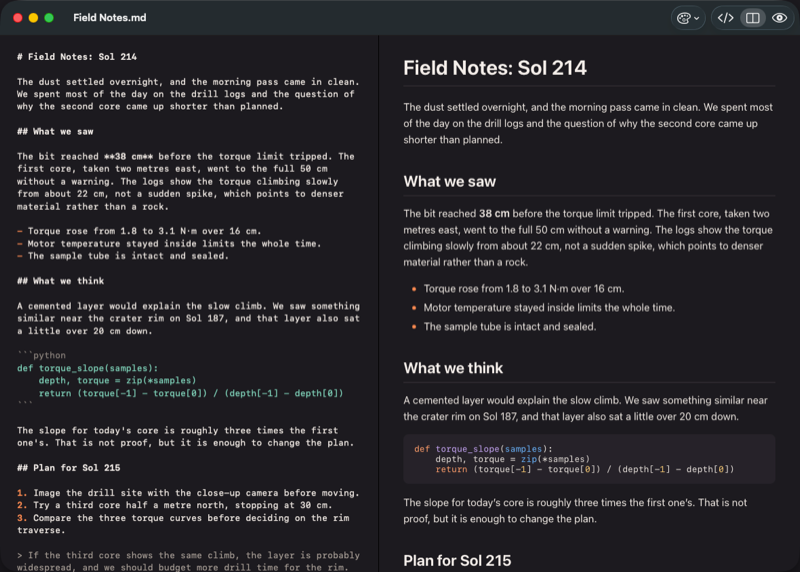 深色模式
流行主題還沒有截圖;第四張是深色模式。
- 黎明,預設主題:和這個網站一樣的暖色紙感與 Mars Rust 強調色。
- 典雅:比較樸素、像紙本文件的配色。
- 流行:比較冷調、當代感的配色。
- 活潑:比較明亮、對比較高的配色。
每種主題都有各自的淺色和深色版本,所以切換 Mac 的外觀,連帶切換的是主題本身的配色,不只是介面的顏色。
App 裡的主題庫
在 MarsDawn 打開「設定 ▸ 外觀」,按「取得更多主題⋯」。主題庫會在打開時載入清單,只有開著的時候才會連線;沒有網路時會顯示提示,內建的四種主題照常可用。
- 「安裝」會把主題加進「淺色主題」和「深色主題」的選單,以及「顯示方式 ▸ 預覽主題」。「移除」會刪掉它。
- 「檢查主題更新」會再向主題庫查一次有沒有新版本。
- 可以依用途篩選:審閱代理產出、技術文件、正式輸出、筆記分享。
- 「回報主題⋯」會打開一則預先填好的 GitHub issue,或寄信給我們。
主題庫裡有什麼
目前有八個主題,都是我們製作並審核的:Dracula、Gruvbox、Nord 和 Solarized 改編自知名配色,並為可讀性調整;Guide、Ledger、Spec 和 Story 則分別為使用者指南、預算表、PRD 和衝刺筆記而做。
經過審核,而且只是資料
每個主題都要經過我們審核、合併,才會出現在主題庫。主題是一個小小的 JSON 檔,只有顏色和幾個有範圍限制的選項:沒有腳本、沒有 CSS,也沒有作者自帶的圖片;MarsDawn 安裝前會檢查每一個值。被回報的主題會在 24 小時內從主題庫下架;如果它有害,下次在已安裝的 Mac 上打開主題庫時,也會一併移除,正在使用的話,MarsDawn 會改回黎明。
主題庫只會連到 marsdawn.southern-light.dev/themes/v1/,而且只在你打開它、檢查更新或安裝主題時才連線。它不會送出帳號、識別碼、cookie,也不會送出任何文件內容。
快速查看也用你的主題
在 Finder 選一個 Markdown 檔,按空白鍵。「快速查看」會用你選的主題顯示,已安裝的主題也一樣,並且跟著 MarsDawn 的外觀設定:選「淺色」或「深色」就固定使用,選「系統」則跟著 Mac。
PDF 輸出和列印
輸出成 PDF 或列印時,頁面用的是你為「淺色」選的主題:Mermaid 圖表直接畫進去,程式碼區塊保留語法上色,分頁時也會盡量不讓標題和內容分開,或切開表格與圖表。免費的 marsdawn 命令列工具使用同一套輸出程式,可以用 --theme 指定四種內建主題中的任一種。
頁面印出來之後
大家圍著印出來的頁面開會,有人拿筆在頁邊寫字,紙本紀錄收進檔案。
打造自己的主題
在瀏覽器裡打造一個主題:挑選顏色和幾個樣式選項,即時看效果,再送出成一個 GitHub issue 等待審核。需要 GitHub 帳號,但不用安裝,也不用 git。送出本身不會發布任何東西;要等我們審核、合併後,才會出現在主題庫。
正在和 agent 一起工作?讓它先做出主題,再在瀏覽器裡調整。
接下來
- 完整的 PDF 輸出步驟,從命令列開始:Markdown 轉 PDF。
- MarsDawn 現在還做不到的事:這份清單。
- 把輸出的 PDF 交給不寫 Markdown 的人:分享 PDF。