 MarsDawn
Vier Themen integriert. Mehr in der Galerie.
MarsDawn bringt vier Vorschauthemen mit, Morgenrot, Klassisch, Modern und Lebhaft, jedes mit einer hellen und einer dunklen Palette. Seit Version 1.1 lassen sich weitere aus der Themengalerie in der App hinzufügen, und die Übersicht im Finder zeigt Dokumente im gewählten Thema.
Die vier Themen
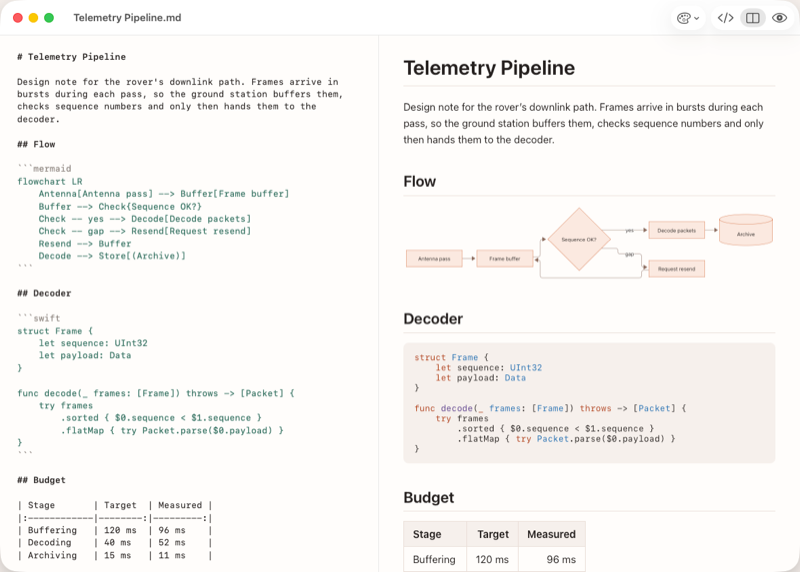 Morgenrot (Standard)
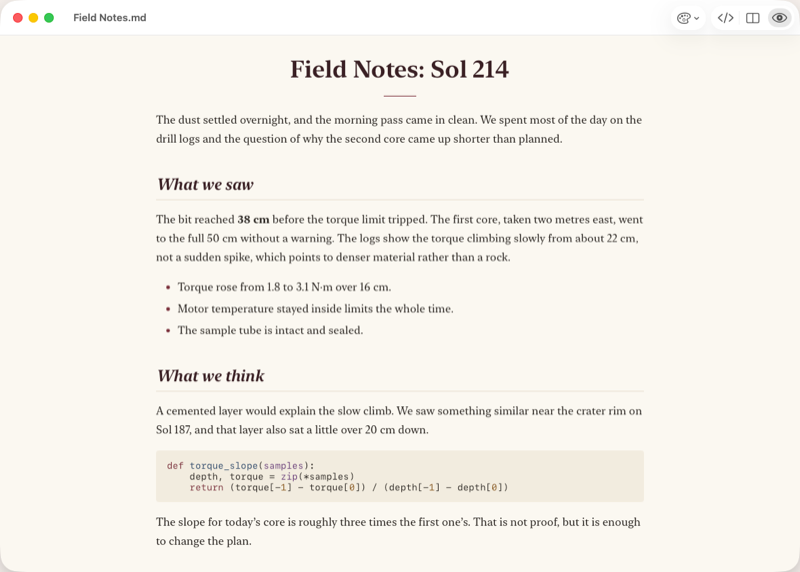 Klassisch
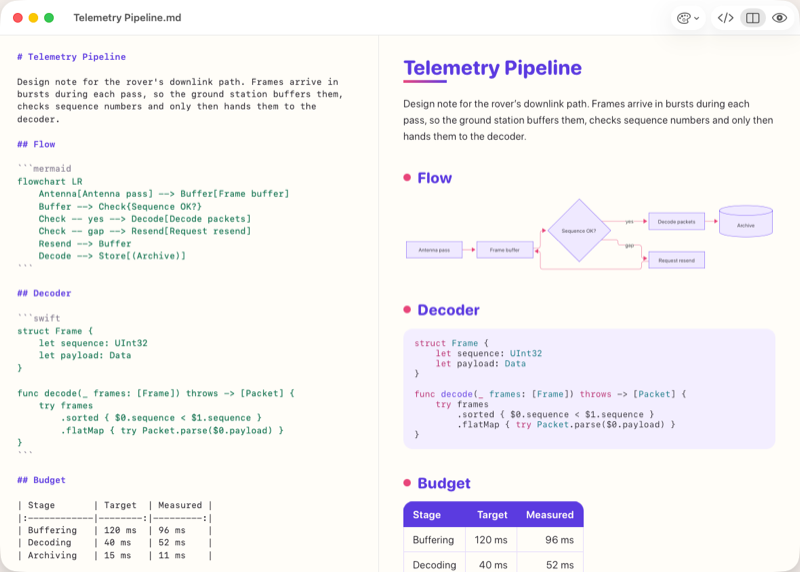 Lebhaft
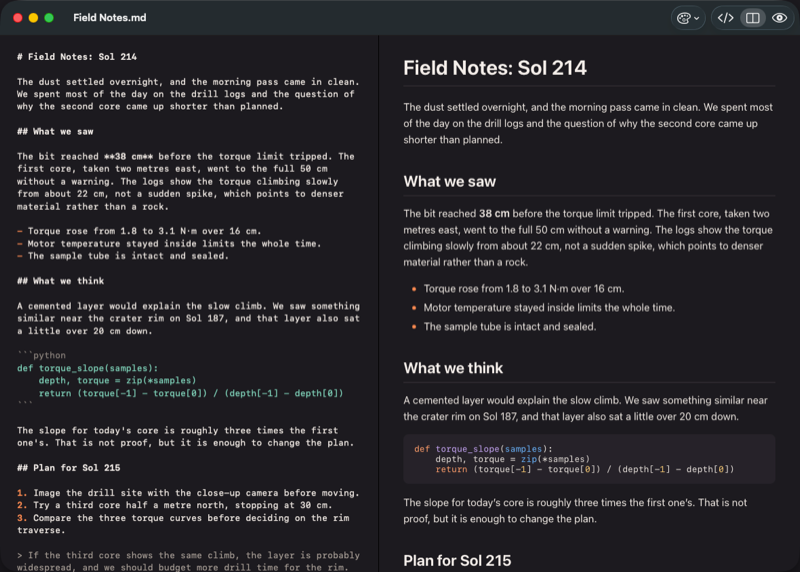 Dunkelmodus
Modern ist noch nicht abgebildet; das vierte Bild zeigt stattdessen den Dunkelmodus.
- Morgenrot, der Standard: dasselbe warme Papier und derselbe Akzent in Mars Rust, aus denen diese Website gebaut ist.
- Klassisch: eine schlichtere Palette, die an ein Dokument erinnert.
- Modern: eine kühlere, zeitgemäßere Palette.
- Lebhaft: eine hellere Palette mit stärkerem Kontrast.
Jedes hat seine eigene helle und dunkle Variante: Wechselst du das Erscheinungsbild deines Macs, wechselt die Palette des Themas mit, nicht nur die Oberfläche drumherum.
Die Themengalerie in der App
In MarsDawn Einstellungen ▸ Erscheinungsbild öffnen und auf „Weitere Themes laden …“ klicken. Die Themengalerie lädt ihre Liste beim Öffnen. Sie geht nur online, solange sie geöffnet ist; ohne Verbindung zeigt sie einen Hinweis, und die vier integrierten Themen funktionieren weiter.
- „Installieren“ fügt ein Thema zu den Auswahlen „Helles Thema“ und „Dunkles Thema“ sowie zu Darstellung ▸ Vorschau-Thema hinzu. „Entfernen“ löscht es.
- „Nach Theme-Updates suchen“ fragt in der Galerie erneut nach neueren Versionen.
- Nach Verwendungszweck filtern: Agenten-Review, Technische Dokumente, Formelle Ausgabe, Notizen & Teilen.
- „Theme melden …“ öffnet ein vorausgefülltes GitHub-Issue oder eine E-Mail an uns.
Was in der Galerie ist
Heute acht Themen, alle von uns erstellt und geprüft: Dracula, Gruvbox, Nord und Solarized, adaptiert von den bekannten Paletten und für gute Lesbarkeit angepasst, sowie Guide, Ledger, Spec und Story für Benutzerhandbücher, Budgets, PRDs und Sprint-Notizen.
Geprüft, und nur Daten
Jedes Thema wird von uns geprüft und gemerged, bevor es in der Galerie erscheint. Ein Thema ist eine kleine JSON-Datei mit Farben und ein paar begrenzten Optionen: keine Skripte, kein CSS und keine Bilder vom Autor, und MarsDawn prüft jeden Wert vor der Installation. Ein gemeldetes Thema verlässt die Galerie innerhalb von 24 Stunden. Ist es schädlich, wird es beim nächsten Öffnen der Galerie auch von Macs entfernt, auf denen es installiert wurde, und MarsDawn wechselt zurück zu Morgenrot, falls es aktiv war.
Die Galerie fragt nur marsdawn.southern-light.dev/themes/v1/ ab, und nur beim Öffnen, bei der Suche nach Updates oder beim Installieren eines Themas. Sie sendet kein Konto, keine Kennung, keine Cookies und nichts aus Dokumenten.
Die Übersicht verwendet das gewählte Thema
Im Finder eine Markdown-Datei auswählen und die Leertaste drücken. Die Übersicht zeigt sie im gewählten Thema, einschließlich installierter Themen, und folgt der Einstellung „Erscheinungsbild“ in MarsDawn: „Hell“ und „Dunkel“ bleiben wie gewählt, „System“ folgt dem Mac.
PDF-Export und Drucken
Beim Exportieren als PDF oder beim Drucken verwendet die Seite das für „Hell“ gewählte Thema: Mermaid-Diagramme werden hineingezeichnet, Codeblöcke behalten ihre Hervorhebung, und Seitenumbrüche vermeiden es, eine Überschrift von ihrem Abschnitt zu trennen oder eine Tabelle oder ein Diagramm in der Mitte durchzuschneiden. Das kostenlose Befehlszeilenwerkzeug marsdawn verwendet denselben Exporter, mit jedem der vier integrierten Themen über --theme.
Nachdem die Seite gedruckt ist
Eine Besprechung rund um gedruckte Seiten, ein Stift am Rand, eine Papierakte im Ordner.
Eigenes Thema erstellen
Ein Thema im Browser erstellen: Farben und ein paar Stiloptionen wählen, live angewendet sehen und als GitHub-Issue zur Prüfung einreichen. Erforderlich ist ein GitHub-Konto, aber weder eine Installation noch git. Eine Einreichung veröffentlicht von sich aus nichts; sie erscheint erst in der Galerie, nachdem wir sie geprüft und gemerged haben.
Du arbeitest mit einem Agenten? Lass ihn das Thema erstellen, und stimme es dann im Browser ab.
Weiter
- Die vollständige Anleitung zum PDF-Export über die Befehlszeile: Markdown in PDF.
- Was MarsDawn noch nicht kann: die Liste.
- Ein exportiertes PDF an jemanden weitergeben, der kein Markdown nutzt: ein PDF teilen.