 MarsDawn
Quatre thèmes intégrés. D’autres dans la galerie.
MarsDawn propose quatre thèmes d’aperçu, Aube, Classique, Moderne et Vif, chacun avec une palette claire et une palette sombre. Depuis la version 1.1, vous pouvez en ajouter d’autres depuis la Galerie de thèmes intégrée à l’app, et Coup d’œil dans le Finder affiche vos documents dans le thème choisi.
Les quatre thèmes
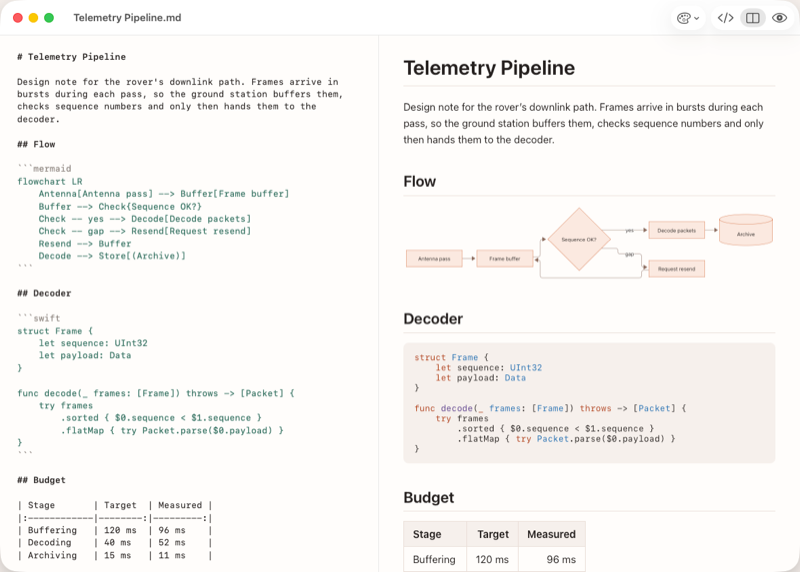 Aube (par défaut)
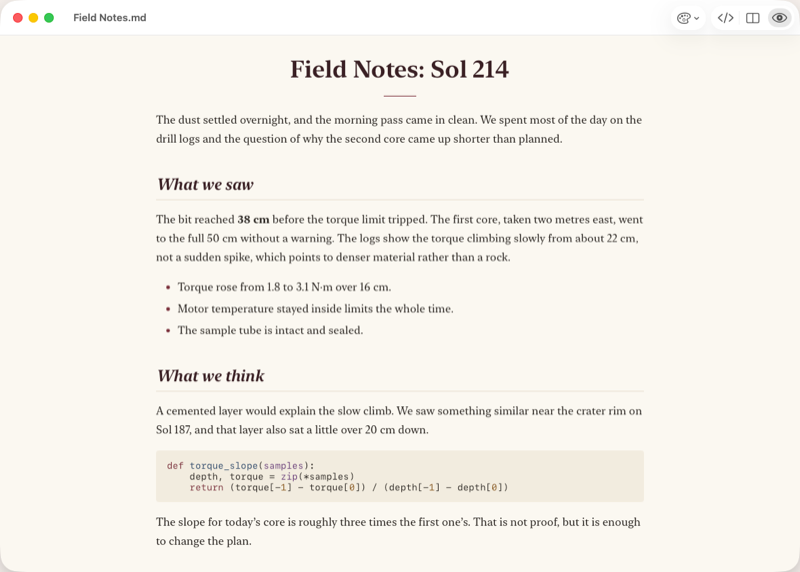 Classique
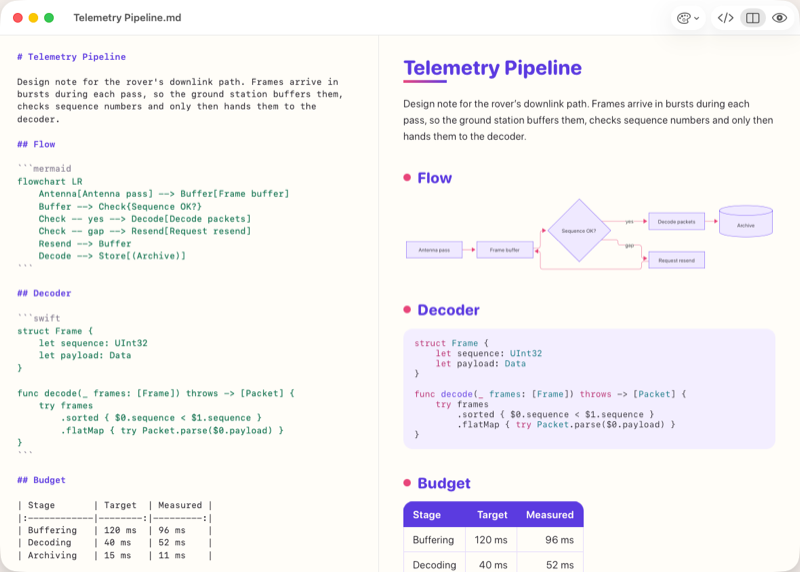 Vif
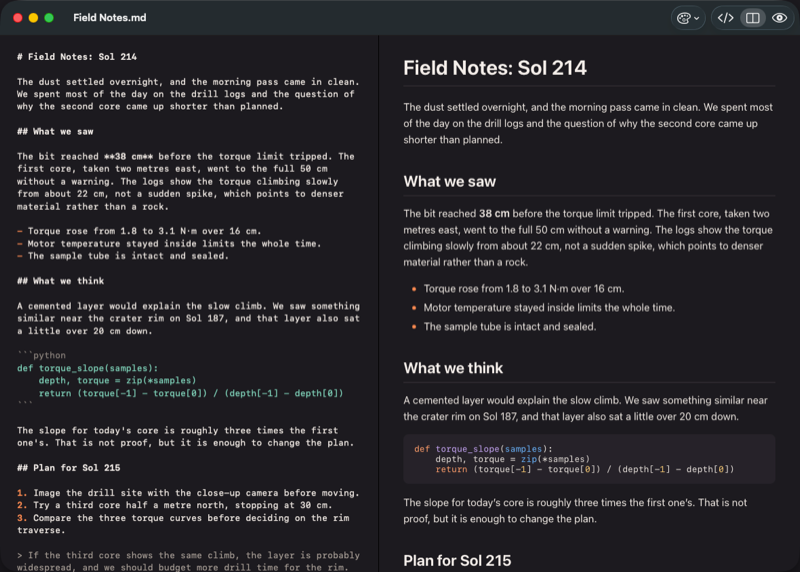 Mode sombre
Moderne n’est pas encore illustré ; la quatrième image montre le mode sombre à la place.
- Aube, le thème par défaut : le même papier chaleureux et le même accent Mars Rust que ce site.
- Classique : une palette plus sobre, proche d’un document.
- Moderne : une palette plus froide et plus contemporaine.
- Vif : une palette plus lumineuse et plus contrastée.
Chacun a sa propre variante claire et sombre : changer l’apparence de votre Mac change aussi la palette du thème, pas seulement l’interface autour.
La Galerie de thèmes, dans l’app
Dans MarsDawn, ouvrez Réglages ▸ Apparence et cliquez sur Obtenir plus de thèmes…. La Galerie de thèmes charge sa liste à l’ouverture. Elle ne se connecte à Internet que tant qu’elle est ouverte ; sans connexion, elle affiche un avis et les quatre thèmes intégrés continuent de fonctionner.
- Installer ajoute un thème aux sélecteurs Thème clair et Thème sombre ainsi qu’à Présentation ▸ Thème de l’aperçu. Supprimer le retire.
- Rechercher des mises à jour de thèmes redemande à la galerie s’il existe des versions plus récentes.
- Filtrez selon l’usage d’un thème : Relecture d’agent, Documentation technique, Rendu formel, Notes et partage.
- Signaler le thème… ouvre une issue GitHub préremplie ou un e-mail qui nous est adressé.
Ce qu’il y a dans la galerie
Huit thèmes aujourd’hui, tous créés et relus par nos soins : Dracula, Gruvbox, Nord et Solarized, adaptés des palettes bien connues et ajustés pour la lisibilité, ainsi que Guide, Ledger, Spec et Story, conçus pour les guides utilisateur, les budgets, les PRD et les notes de sprint.
Relus, et uniquement des données
Chaque thème est relu et fusionné par nos soins avant d’apparaître dans la galerie. Un thème est un petit fichier JSON de couleurs et de quelques options bornées : aucun script, aucun CSS et aucune image provenant de son auteur, et MarsDawn vérifie chaque valeur avant de l’installer. Un thème signalé quitte la galerie dans les 24 heures. S’il est nuisible, il est aussi supprimé des Mac qui l’avaient installé à la prochaine ouverture de la galerie, et MarsDawn revient à Aube s’il était utilisé.
La galerie interroge uniquement marsdawn.southern-light.dev/themes/v1/, et seulement lorsque vous l’ouvrez, recherchez des mises à jour ou installez un thème. Elle n’envoie ni compte, ni identifiant, ni cookies, ni rien qui provienne de vos documents.
Coup d’œil utilise votre thème
Sélectionnez un fichier Markdown dans le Finder et appuyez sur Espace. Coup d’œil l’affiche dans le thème que vous avez choisi, thèmes installés compris, et suit le réglage Apparence de MarsDawn : Clair et Sombre restent tels que choisis, et Système suit votre Mac.
Export PDF et impression
Exportez en PDF ou imprimez, et la page utilise le thème choisi pour Clair : les diagrammes Mermaid y sont dessinés, les blocs de code gardent leur coloration, et les sauts de page évitent de séparer un titre de sa section ou de couper un tableau ou un diagramme en deux. L’outil en ligne de commande marsdawn, gratuit, utilise le même moteur d’export, avec n’importe lequel des quatre thèmes intégrés via --theme.
Une fois la page imprimée
Une réunion autour de pages imprimées, un stylo dans la marge, un dossier papier classé.
Créez le vôtre
Créez un thème dans votre navigateur : choisissez des couleurs et quelques options de style, voyez-les appliquées en direct, et envoyez-le en issue GitHub pour relecture. Il vous faut un compte GitHub, mais ni installation ni git. Un envoi ne publie rien par lui-même ; il n’apparaît dans la galerie qu’après avoir été relu et fusionné par nos soins.
Vous travaillez avec un agent ? Faites-lui créer le thème, puis ajustez-le dans votre navigateur.
Pour aller plus loin
- Le pas-à-pas complet de l’export PDF, en ligne de commande : Markdown en PDF.
- Ce que MarsDawn ne fait pas encore : la liste.
- Remettre un PDF exporté à quelqu’un qui n’utilise pas Markdown : partager un PDF.