MarsDawn
Aperçu Mermaid sur Mac.
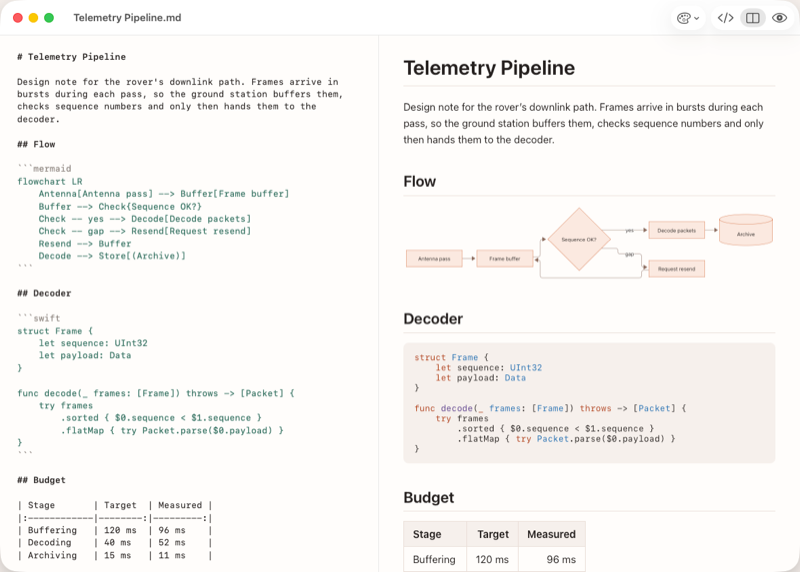
Mermaid permet d’écrire un diagramme sous forme de texte dans un fichier Markdown. La plupart des éditeurs vous montrent le texte. MarsDawn dessine le diagramme : dans l’aperçu à côté de la source, dans Coup d’œil dans le Finder, et dans le PDF que vous exportez.
Écrire le diagramme sous forme de texte
Placez le diagramme dans un bloc de code marqué mermaid :
```mermaid
flowchart LR
    Write[Écrire en Markdown] --> Preview[Aperçu en direct]
    Preview --> Export{Partager ?}
    Export -- PDF --> PDF[Fichier ▸ Exporter au format PDF…]
    Export -- Imprimer --> Print[Fichier ▸ Imprimer…]
```
Dans MarsDawn, ce bloc devient un organigramme : Écrire en Markdown, puis Aperçu en direct, puis un choix Partager ? qui mène à PDF ou à Imprimer.
Où le diagramme est dessiné
- Dans l’aperçu. Ouvrez le fichier et le diagramme se trouve à côté de sa source (⌘2). La page se met à jour pendant la saisie, et les deux volets défilent ensemble.
- Dans Coup d’œil. Sélectionnez le fichier dans le Finder et appuyez sur la barre d’espace ; les diagrammes y sont dessinés aussi.
- Dans le PDF. « Fichier ▸ Exporter au format PDF… » et « Fichier ▸ Imprimer… » dessinent le diagramme dans la page. Les sauts de page évitent de couper un diagramme en deux. Le PDF utilise les couleurs claires du thème.
- En ligne de commande. L’outil gratuit
marsdawn exportdessine les mêmes diagrammes dans un PDF, sans avoir besoin de l’app. Voir Ligne de commande. - Dans votre thème. Le réglage Apparence de l’aperçu s’applique aussi aux diagrammes, un diagramme suit donc le clair ou le sombre.
Quand le diagramme contient une erreur
Si Mermaid ne peut pas dessiner un diagramme, l’aperçu affiche la source du diagramme avec le message d’erreur complet en dessous. Quand l’erreur indique une ligne, cliquez sur le message et l’éditeur saute à cette ligne. marsdawn export --json signale les diagrammes en échec dans diagramErrors, ce qui permet à un script ou à un agent de savoir qu’un diagramme n’a pas été dessiné.
À savoir
- Vous modifiez le texte Mermaid. Il n’y a pas d’éditeur visuel de diagrammes, et vous ne pouvez pas déplacer de cases dans l’aperçu.
- Les types de diagrammes qui s’affichent dépendent de la version de Mermaid intégrée à l’app. MarsDawn 1.1.0 inclut Mermaid 12.0.0. Les tests d’export du kit rendent des documents pour les organigrammes, les diagrammes de séquence, de classes, d’états, entité-relation, de Gantt, les camemberts, les cartes mentales, les parcours utilisateur, les frises chronologiques et les graphes git, entre autres.
- MarsDawn n’a pas de modèle d’IA, il n’écrit donc pas de diagramme à votre place. Le modèle d’organigramme contient un prompt que vous pouvez donner à votre propre agent.
Pour aller plus loin
- Partez d’un diagramme qui fonctionne déjà : le modèle d’organigramme.
- Exportez-le : Export PDF, ou depuis un script, Ligne de commande.
- Vous ne savez pas comment ouvrir le fichier ? Ouvrir un fichier .md sur Mac.
Essayez-le sur votre Mac
MarsDawn se télécharge gratuitement. Essayez tout pendant 14 jours, puis déverrouillez-le une fois pour 4,99 USD. Sans abonnement, sans compte. macOS 26 ou version ultérieure est requis.