MarsDawn
Mac에서 Mermaid 미리보기.
Mermaid를 쓰면 Markdown 파일 안에 다이어그램을 텍스트로 쓸 수 있습니다. 대부분의 편집기는 그 텍스트만 보여 줍니다. MarsDawn은 다이어그램을 그려 줍니다. 소스 옆의 미리보기에서, Finder의 훑어보기에서, 내보낸 PDF에서요.
다이어그램을 텍스트로 쓰기
다이어그램을 mermaid로 표시한 코드 블록에 넣으세요:
```mermaid
flowchart LR
    Write[Markdown 쓰기] --> Preview[실시간 미리보기]
    Preview --> Export{공유할까요?}
    Export -- PDF --> PDF[파일 ▸ PDF로 내보내기…]
    Export -- 프린트 --> Print[파일 ▸ 프린트…]
```
MarsDawn에서는 이 블록이 순서도가 됩니다. Markdown 쓰기에서 실시간 미리보기로, 그다음 “공유할까요?”라는 선택에서 PDF 또는 프린트로 이어집니다.
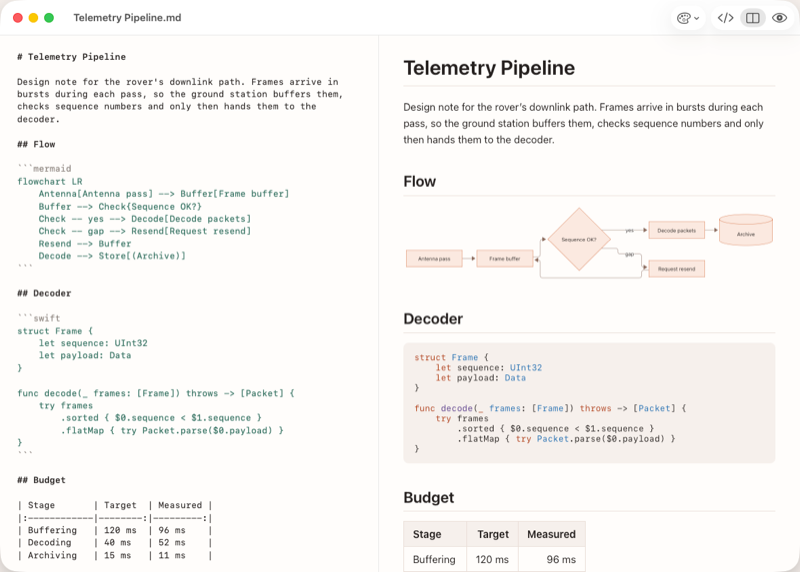
다이어그램이 그려지는 곳
- 미리보기에서. 파일을 열면 다이어그램이 소스 옆에 나타납니다(⌘2). 입력할 때마다 페이지가 업데이트되고, 두 패널이 함께 스크롤됩니다.
- 훑어보기에서. Finder에서 파일을 선택하고 스페이스 바를 누르면 그곳에서도 다이어그램이 그려집니다.
- PDF에서. “파일 ▸ PDF로 내보내기…”와 “파일 ▸ 프린트…”는 다이어그램을 페이지에 그려 넣습니다. 쪽 나누기는 다이어그램이 반으로 잘리지 않도록 피합니다. PDF는 테마의 라이트 색상을 사용합니다.
- 명령줄에서. 무료
marsdawn export도구는 앱 없이도 같은 다이어그램을 PDF에 그립니다. 명령줄을 참고하세요. - 테마에 맞춰서. 미리보기의 화면 모드 설정은 다이어그램에도 적용되므로, 다이어그램도 라이트 또는 다크를 따릅니다.
다이어그램에 오류가 있을 때
Mermaid가 다이어그램을 그리지 못하면, 미리보기에 그 다이어그램의 소스가 표시되고 그 아래에 전체 오류 메시지가 나옵니다. 오류가 특정 줄을 가리키면 메시지를 클릭했을 때 편집기가 그 줄로 이동합니다. marsdawn export --json은 그려지지 않은 다이어그램을 diagramErrors에 보고하므로, 스크립트나 에이전트가 다이어그램이 그려지지 않았음을 알 수 있습니다.
알아 둘 점
- 편집하는 것은 Mermaid 텍스트입니다. 시각적인 다이어그램 편집기는 없고, 미리보기에서 상자를 끌 수도 없습니다.
- 어떤 종류의 다이어그램이 그려지는지는 앱에 들어 있는 Mermaid 버전에 따라 다릅니다. MarsDawn 1.1.0에는 Mermaid 12.0.0이 들어 있습니다. kit의 내보내기 테스트는 순서도, 시퀀스, 클래스, 상태, 개체 관계, 간트, 파이 차트, 마인드맵, 사용자 여정, 타임라인, git 그래프 등의 문서를 렌더링합니다.
- MarsDawn에는 AI 모델이 없으므로 다이어그램을 대신 써 주지 않습니다. 순서도 템플릿에는 직접 쓰는 에이전트에게 건넬 수 있는 프롬프트가 있습니다.
다음
- 이미 잘 그려지는 다이어그램에서 시작하기: 순서도 템플릿.
- 내보내기: PDF 내보내기. 스크립트에서 내보내려면 명령줄.
- 파일을 어떻게 여는지 모르겠다면? Mac에서 .md 파일 여는 방법.
Mac에서 사용해 보세요
MarsDawn은 무료로 다운로드할 수 있습니다. 14일 동안 모든 기능을 체험한 뒤 USD 4.99에 한 번만 잠금 해제하세요. 구독도, 계정도 없습니다. macOS 26 이상이 필요합니다.