MarsDawn
Mac で Mermaid をプレビューする。
Mermaid を使うと、Markdown ファイルの中に図をテキストで書けます。多くのエディタは、そのテキストを見せるだけです。MarsDawn は図を描画します。ソースの隣のプレビューで、Finder のクイックルックで、書き出した PDF の中で。
図をテキストで書く
図を、mermaid と指定したコードブロックに入れます:
```mermaid
flowchart LR
    Write[Markdown を書く] --> Preview[リアルタイムプレビュー]
    Preview --> Export{共有しますか?}
    Export -- PDF --> PDF[ファイル ▸ PDF として書き出す…]
    Export -- プリント --> Print[ファイル ▸ プリント…]
```
MarsDawn では、このブロックがフローチャートになります。「Markdown を書く」から「リアルタイムプレビュー」へ、そして「共有しますか?」の分岐から PDF とプリントの 2 つの道に分かれます。
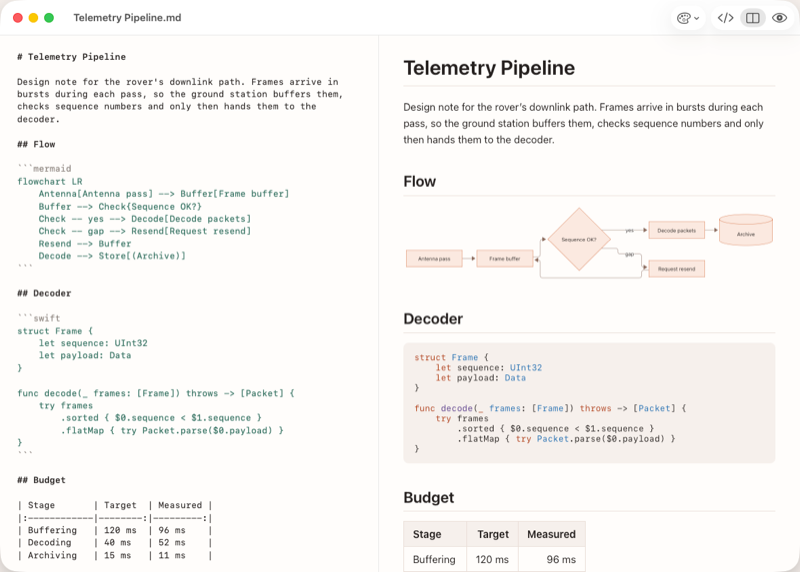
図が描画される場所
- プレビューで。 ファイルを開くと、図がソースの隣に表示されます(⌘2)。入力するたびにページが更新され、2 つのペインは一緒にスクロールします。
- クイックルックで。 Finder でファイルを選んでスペースキーを押すと、そこでも図が描画されます。
- PDF で。 「ファイル ▸ PDF として書き出す…」と「ファイル ▸ プリント…」は、図をページに描き込みます。ページの区切りは、図を途中で分断しないようにします。PDF はテーマのライトの配色です。
- コマンドラインで。 無料の
marsdawn exportツールは、アプリなしで同じ図を PDF に描画します。コマンドラインをご覧ください。 - 外観に合わせて。 プレビューの外観モードの設定は図にも適用されるので、図はライトかダークに従います。
図に誤りがあるとき
Mermaid が図を描画できないとき、プレビューにはその図のソースが表示され、その下にエラーメッセージ全文が出ます。エラーが行を示している場合は、メッセージをクリックするとエディタがその行へ移動します。marsdawn export --json は描画に失敗した図を diagramErrors で報告するので、スクリプトやエージェントは図が描画されなかったことを知ることができます。
知っておくこと
- 編集するのは Mermaid のテキストです。図のビジュアルエディタはなく、プレビューで四角形をドラッグすることもできません。
- どの種類の図が描画できるかは、アプリに入っている Mermaid のバージョンによります。MarsDawn 1.1.0 には Mermaid 12.0.0 が入っています。kit の書き出しテストは、フローチャート、シーケンス図、クラス図、状態遷移図、ER 図、ガントチャート、円グラフ、マインドマップ、ジャーニー図、タイムライン、git グラフなどの文書を描画します。
- MarsDawn には AI モデルがないので、図を書いてはくれません。フローチャートテンプレートには、自分のエージェントに渡せるプロンプトがあります。
次に
- すでに描画できる図から始める:フローチャートテンプレート。
- 書き出す:PDF 書き出し。スクリプトから書き出すならコマンドライン。
- ファイルの開き方がわからない?Mac で .md ファイルを開く方法をご覧ください。
Mac で試す
MarsDawn は無料でダウンロードできます。14 日間すべての機能を試したあと、USD 4.99 の一度きりの購入でロックを解除できます。サブスクリプションもアカウントもありません。macOS 26 以降が必要です。