 MarsDawn
 でできることを、1ページで。
MarsDawn は Mac 用の Markdown エディタです。片側で書き、もう片側で整形されたページを読めて、図や数式、コードもそのまま描画されます。独自の AI モデルは持っていません。エージェントが書いたものを読むために、そして自分の文章を書くために作られています。作業の場が会議の席やファイル棚に移るときは、きれいなページをプリントしたり書き出したりできます。
以下の各セクションで、アプリにできることを説明し、さらに詳しいページへのリンクを付けています。
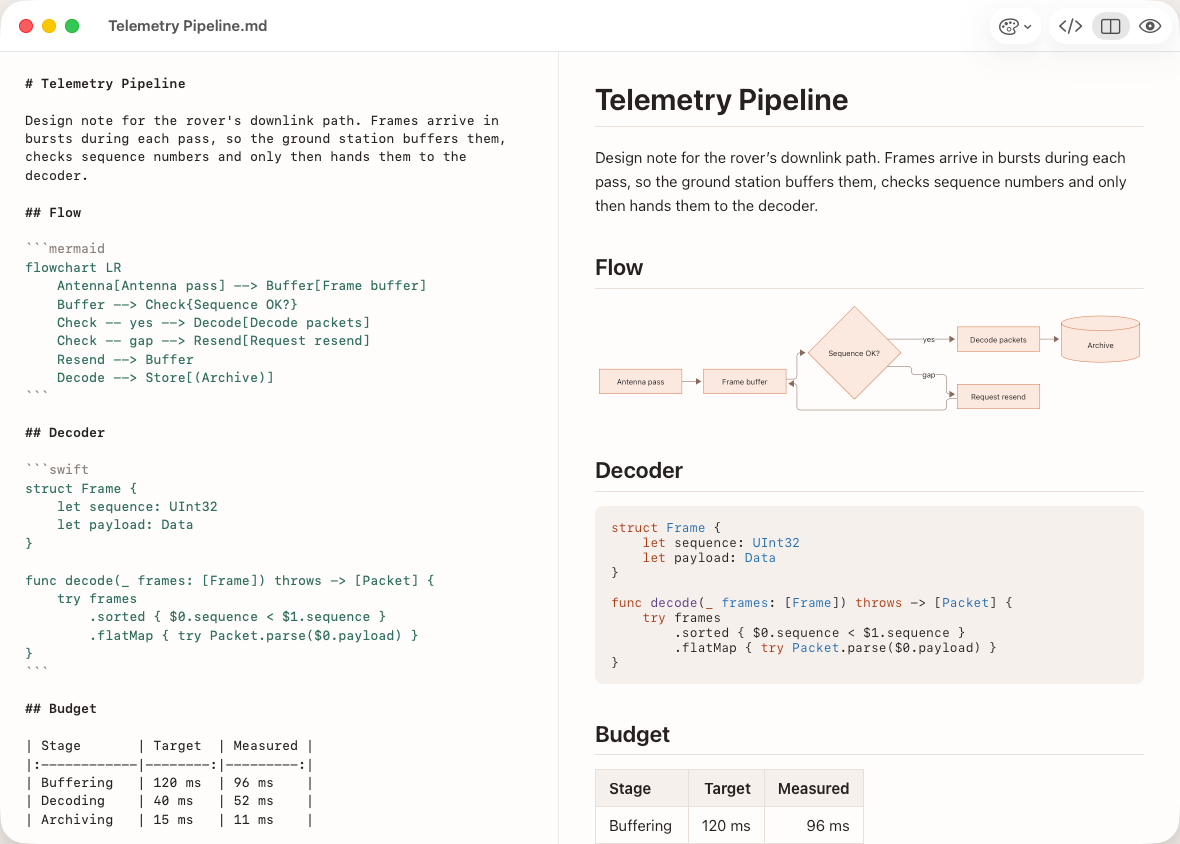
- ネイティブの Mac ウインドウ。
- Mac のテキストエディタに、Markdown ハイライトを追加したもの。
- ⌘1 でソース、⌘2 で分割、⌘3 でプレビュー。
- 入力するとページが更新されます。
エージェントが書いたものを読む
ソースとプレビューを並べて表示
Markdown ファイルを開くと、整形されたページがソースの隣に表示されます(⌘2)。ソースのみ(⌘1)、プレビューのみ(⌘3)にも切り替えられます。両側は一緒にスクロールし、ページは入力に合わせて更新されます。
アウトラインとファイルのサイドバー
サイドバーの「アウトライン」には書類の見出しが並び、クリックするとその位置に移動します。フォルダを開くと「ファイル」タブに中身が一覧表示され、エージェントが書き込んでいるあいだも新しいファイルが自動的に現れます。フォルダが git のチェックアウトなら、見出しにブランチまたはワークツリーの名前が表示されます。
正確な行を示す
「編集 ▸ 参照をコピー」は、現在の位置を docs/plan.md:42 のようにパスと行番号でコピーします。「AI 用にコピー」は、その下に選択したテキストも付けます。どちらもエージェントのチャットにそのままペーストできます。
ファイル間のリンクをたどる
プレビューで別の Markdown ファイルへのリンクをクリックすると、MarsDawn がそのファイルを開き(すでに開いていれば前面に出し)、見出しの位置までスクロールします。
紙の上で、人と人のあいだで
すべての作業が画面の上で行われるわけではありません。MarsDawn がプリントして書き出すページは画面で読むページそのものなので、人が集まり、読み、記録を残す場面で使えます。
会議で
ページをプリントするか、同じ PDF を全員に送れば、1つの画面を囲むのではなく、全員が同じ書類で作業できます。同じファイルを持っていれば改ページ位置も同じなので、「3ページの表」は誰にとっても同じものを指します。そのあと、人が決定事項を、プリントした紙の上やメモに書き留めます。会議メモのテンプレートは決定事項から始まり、各アクションアイテムに担当者を置きます。
ペンで読む
ペンを使うほうが頭に入る人もいます。線を引き、余白に書き込み、記憶に残すためです。書類をプリントして、紙の上でそうしてください。MarsDawn 自体には注釈ツールがないので、PDF に書き込みたい場合は、お使いの PDF アプリを使ってください。
紙での記録
分野によっては、いまも紙で保管します。会計はその一例です。MarsDawn は保管やコンプライアンスについて何も謳っていません。できるのは、きれいに改ページされたページをプリントして書き出すことです。図は描画され、短いコードブロックは途中で切れず、テーマのライトの配色で出力されます。紙がいまも正式な記録である場面で使ってください。
Markdown を使わない人に渡す
PDF はどんなアプリでも開け、Markdown の知識も要らないので、上司やクライアントに送るのにも向いています。
書く、レイアウトする
プレーンな Markdown、ハイライト付き
太字、斜体、取り消し線、インラインコード、リンク、引用、ToDo リストがすべて使えます。エディタは Markdown の構文に色を付け、その色はプレビューのテーマと揃います。
拡大・縮小、行番号、ステータスバー
ソースとプレビューを一緒に 50% から 300% まで拡大・縮小できます。ソースの横には行番号の欄があり、ステータスバーにはカーソルの行と列、そして書類または選択範囲の文字数、単語数、読む時間が表示されます。
イメージ
書類を保存してから、イメージをエディタにドラッグまたはペーストします。MarsDawn は書類の横の assets フォルダにコピーし、リンクを書き込みます。Web 上のイメージは「イメージを読み込む」を押すまで表示されないので、書類を開いても、読んだことがサーバに知られることはありません。
フロントマターは邪魔になりません
ファイル先頭のフロントマター(front matter)のブロックは、プレビューとクイックルックでは折りたたまれた「書類の情報」として表示され、PDF には出力されません。
8つの言語
アプリは、英語、繁体字中国語、簡体字中国語、日本語、ドイツ語、フランス語、スペイン語、韓国語に対応しています。
図、コード、数式
Mermaid の図
mermaid と指定したコードブロックは図として描画されます。図に誤りがあると、プレビューにはそのソースとエラーが下に表示され、メッセージをクリックするとその行に移動します。
ハイライトされたコード
コードブロックは、一般的なほとんどの言語でハイライトされます。先頭の ``` の後ろに言語名を書くだけです。
数式
KaTeX の構文で書いた数式は、プレビューとクイックルックで描画され、書き出した PDF にも反映されます。
テーマ、PDF、プリント
4つのテーマ、ライトとダーク
夜明け、クラシック、モダン、ビビッドには、それぞれライトとダークがあります。設定で選ばない限り、MarsDawn は Mac の外観モードに合わせます。「表示 ▸ プレビューのテーマ」またはツールバーのパレットボタンから選べます。
そのほかのテーマ
「設定 ▸ 外観モード ▸ テーマを追加…」で、追加のプレビューテーマのギャラリーが開きます。インストールしたものは「表示 ▸ プレビューのテーマ」に並び、「取り除く」で削除できます。ギャラリーは開いているあいだだけオンラインになります。
PDF として書き出す、またはプリント
「ファイル ▸ PDF として書き出す…」は改ページ済みの PDF を保存し、「ファイル ▸ プリント…」は同じページをプリントします。Mermaid の図は描画され、コードはハイライトを保ち、改ページでは見出しが節から離れたり、短いコードブロックや図が途中で切れたりしないようにします。ダークで読んでいても、PDF は常にテーマのライトの配色です。
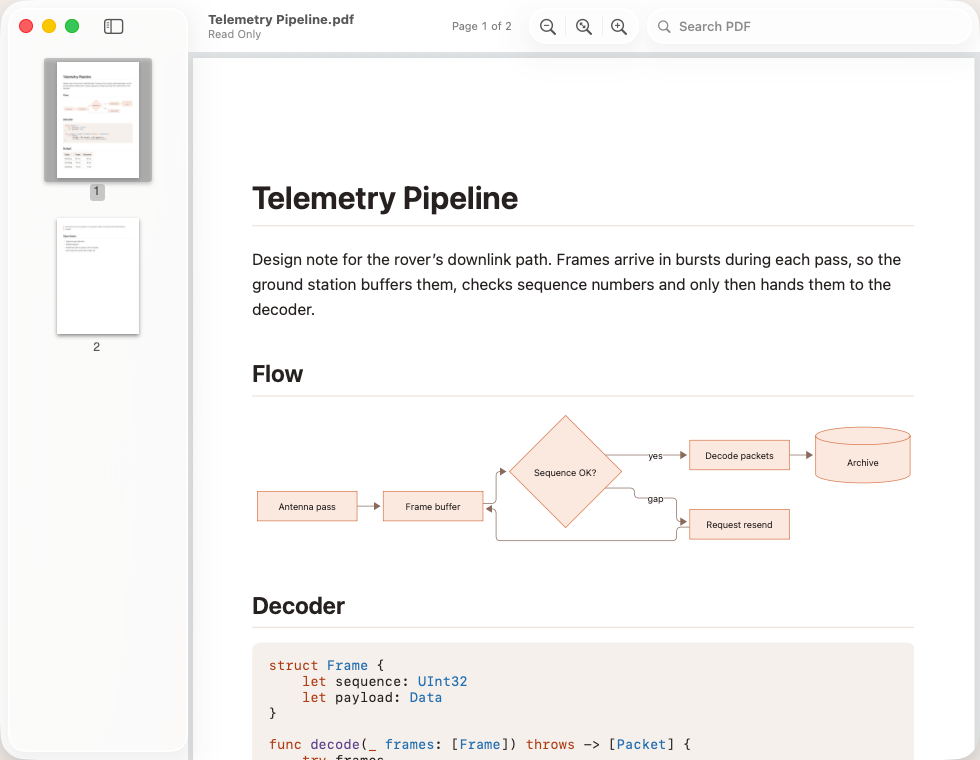
- Mermaid 図は PDF に描き込まれます。
- コードはハイライトを保ちます。
Mac で書いて、出先で読む
エージェントは Mac で作業します。その計画やレポートは、iPhone や iPad でも読めます。
- Mac で:エージェントの計画やレポートを、クラウドで同期されるフォルダ(iCloud Drive など)に保存します。
- iPhone や iPad で:MarsDawn で「開く」をタップし、同じファイルを選びます。Mermaid の図、数式、コード、表がきちんと表示され、アウトラインと選んだテーマも使えます。
- Mac に戻って:編集を続けたり、PDF に書き出したりできます。
同じ Apple Account なら、1 回のトライアルと 1 回のロック解除で、Mac、iPhone、iPad の MarsDawn をすべて利用できます。

iPhone と iPad の MarsDawn は読むためのものです。編集、PDF の書き出し、同期はできません。ファイルは、いつも使っているクラウドを通じて届きます。MarsDawn 自体には同期機能がありません。
ファイル、タブ、クイックルック
ウインドウとタブ
書類はそれぞれ別のウインドウで開きます。「ウインドウ ▸ すべてのウインドウを結合」を選ぶと、開いているウインドウを1つのウインドウのタブにまとめられます。自動保存は入力中に働きます。
Finder のクイックルック
Finder で Markdown ファイルを選んでスペースバーを押すと、図も含めて整形された状態で読めます。クイックルックは MarsDawn で選んだテーマを使い、その外観モードの設定に従います。
そのほかのファイル
MarsDawn では、テキストファイル(.txt、.log、ソースコード)と PDF も開けます。UTF-8 のテキストはそのまま編集でき、ソースのみの表示になります。PDF は、ページのサムネール、拡大・縮小、検索を備えたビューアで開きます。
ファイルはあなたのもの
アカウントも、同期も、クラウドもありません。書類は保存した場所に残り、MarsDawn があなたに関するデータを収集することはありません。
エージェントとスクリプト向け
無料のコマンドラインツール
無料の marsdawn ツールは、Homebrew で別途インストールします。marsdawn export は Markdown ファイルを、MarsDawn のプレビューと同じ見た目の PDF にします。アプリは要りません。--theme でテーマを、用紙サイズは A4 か Letter を選べます。marsdawn open はファイルをアプリで開いて確認できるようにし、行を指定することもできます。こちらはアプリのインストールが必要です。
スクリプトが読める出力
--json を付けると、どちらのコマンドも、エージェントやスクリプトが解析できる結果を返します。
スキルと MCP サーバ
エージェント用のスキルファイルは、コーディングエージェントに、書いたものを MarsDawn で開いてあなたの確認に回すことを教えます。シェルのないクライアント向けには、別の MCP サーバが同じ export を実行します。
AI は入っていません
MarsDawn は独自の AI モデルを持っていません。エージェントが書いたものを要約したり採点したりせず、長くて変わり続けるファイルを読みやすく保つだけで、読むのはあなたです。
Siri とショートカット
「ショートカット」App で MarsDawn を検索すると、3つのアクションが見つかります:「新規 Markdown 書類」(テンプレートから)、「受信トレイにメモを追加」、「最近使った書類を開く」。メモは、「MarsDawn ▸ 設定… ▸ メモフォルダ」で選んだフォルダの Inbox.md に追加されます。
ページをプリントしたあと
プリントしたページを囲んで会議をし、余白にペンで書き込み、紙の記録をファイルに綴じる。
Mac で試してみる
MarsDawn は無料でダウンロードできます。14日間はすべての機能を試せて、その後は USD 4.99 で一度だけ購入します。サブスクリプションもアカウントも不要です。macOS 26 以降が必要です。
試用のしくみ:無料で試して、一度だけ購入。あえて入れていないこと:MarsDawn ができないこと。