 MarsDawn
Cuatro temas integrados. Más en la galería.
MarsDawn incluye cuatro temas de vista previa, Amanecer, Clásico, Moderno y Vívido, cada uno con una paleta clara y una oscura. Desde la versión 1.1 puedes añadir más desde la Galería de temas dentro de la app, y Vista rápida en el Finder muestra tus documentos con el tema que elegiste.
Los cuatro temas
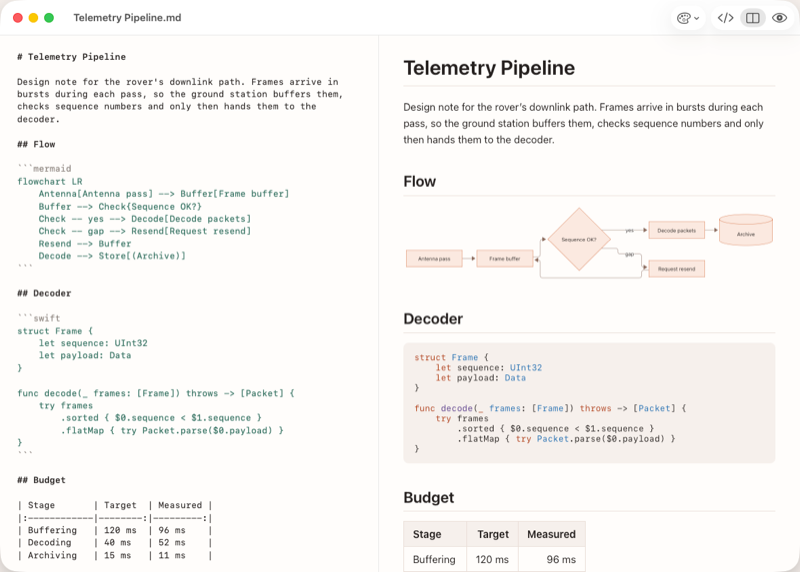 Amanecer (predeterminado)
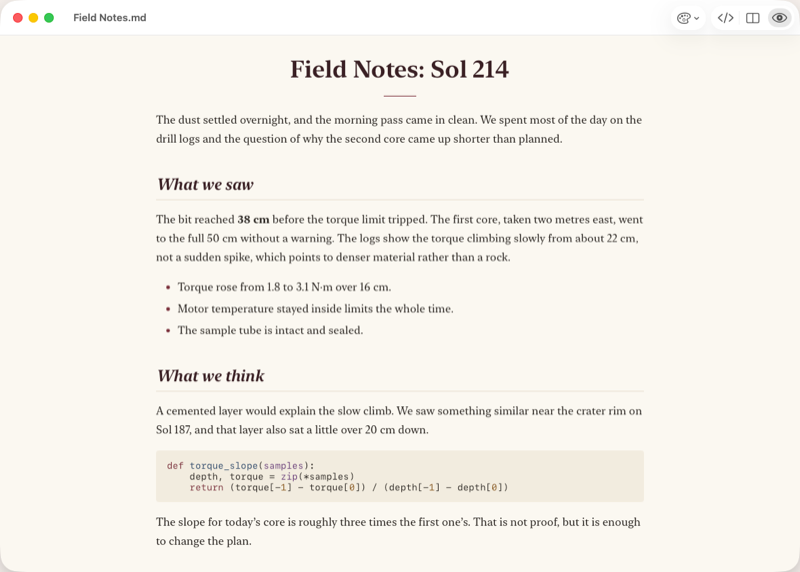 Clásico
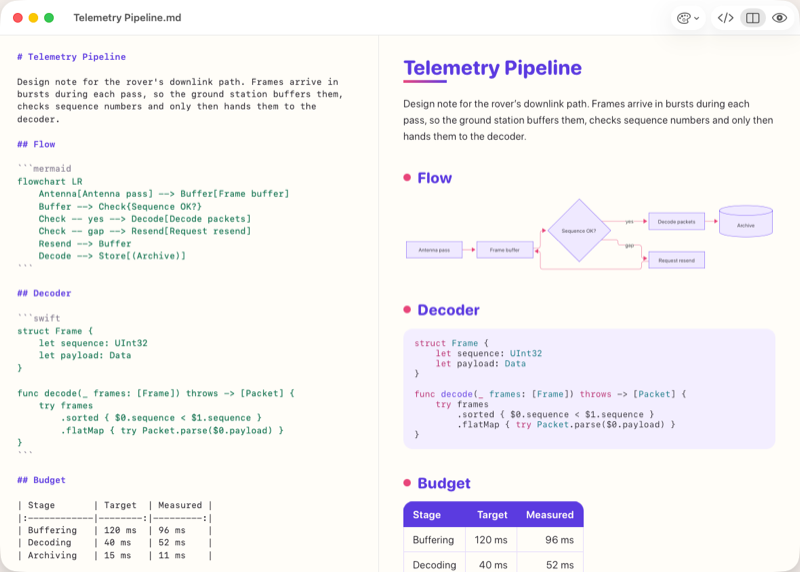 Vívido
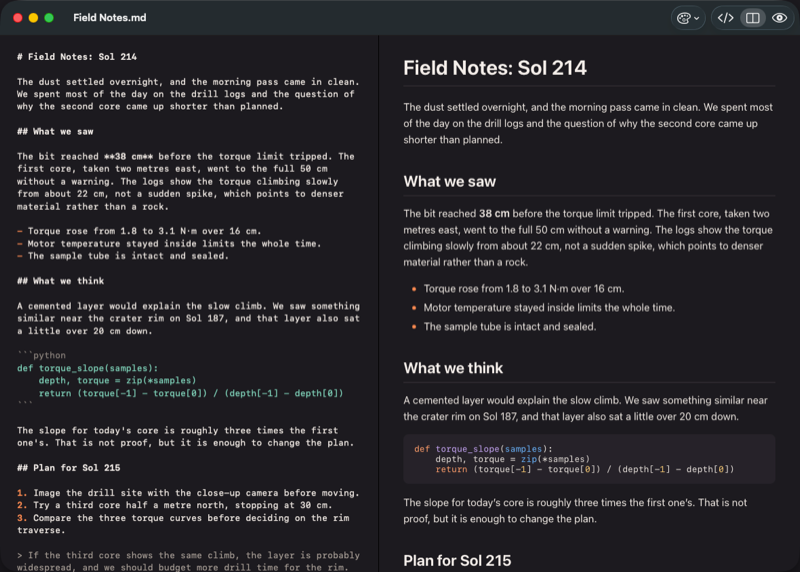 Modo oscuro
Moderno todavía no aparece en las imágenes; la cuarta muestra el modo oscuro en su lugar.
- Amanecer, el predeterminado: el mismo papel cálido y el mismo acento Mars Rust con los que está hecho este sitio.
- Clásico: una paleta más sobria, de documento.
- Moderno: una paleta más fría y actual.
- Vívido: una paleta más brillante y de mayor contraste.
Cada uno tiene su propia variante clara y oscura, así que al cambiar el aspecto de tu Mac cambia también la paleta del tema, no solo la interfaz que la rodea.
La Galería de temas, dentro de la app
En MarsDawn, abre Ajustes ▸ Aspecto y haz clic en Obtener más temas…. La Galería de temas carga su lista al abrirse. Solo se conecta a internet mientras está abierta; sin conexión muestra un aviso y los cuatro temas integrados siguen funcionando.
- Instalar añade un tema a los selectores Tema claro y Tema oscuro y a Visualización ▸ Tema de la vista previa. Eliminar lo borra.
- Buscar actualizaciones de temas vuelve a consultar a la galería si hay versiones más recientes.
- Filtra según para qué sirve un tema: Revisión de agentes, Documentación técnica, Salida formal, Notas y compartir.
- Denunciar tema… abre un issue de GitHub prerrellenado o un correo electrónico dirigido a nosotros.
Qué hay en la galería
Ocho temas hoy, todos hechos y revisados por nosotros: Dracula, Gruvbox, Nord y Solarized, adaptados de las conocidas paletas y ajustados para facilitar la lectura, además de Guide, Ledger, Spec y Story, pensados para guías de usuario, presupuestos, PRD y notas de sprint.
Revisados, y solo datos
Cada tema es revisado y fusionado por nosotros antes de aparecer en la galería. Un tema es un pequeño archivo JSON de colores y unas pocas opciones acotadas: sin scripts, sin CSS y sin imágenes de su autor, y MarsDawn comprueba cada valor antes de instalarlo. Un tema denunciado sale de la galería en un plazo de 24 horas. Si es dañino, también se elimina de los Mac que lo instalaron la próxima vez que se abra allí la galería, y MarsDawn vuelve a Amanecer si estaba en uso.
La galería consulta únicamente marsdawn.southern-light.dev/themes/v1/, y solo cuando la abres, buscas actualizaciones o instalas un tema. No envía cuenta, identificador, cookies ni nada de tus documentos.
Vista rápida usa tu tema
Selecciona un archivo Markdown en el Finder y pulsa la barra espaciadora. Vista rápida lo muestra con el tema que elegiste, incluidos los instalados, y sigue el ajuste Aspecto de MarsDawn: Claro y Oscuro se mantienen como los elegiste, y Sistema sigue a tu Mac.
Exportación a PDF e impresión
Exporta a PDF o imprime, y la página usa el tema que elegiste para Claro: los diagramas Mermaid se dibujan en ella, los bloques de código conservan su resaltado, y los saltos de página evitan separar un título de su sección o partir una tabla o un diagrama por la mitad. La herramienta de línea de comandos marsdawn, gratuita, usa el mismo exportador, con cualquiera de los cuatro temas integrados mediante --theme.
Después de imprimir la página
Una reunión alrededor de páginas impresas, un bolígrafo en el margen, un registro en papel archivado.
Crea el tuyo
Crea un tema en tu navegador: elige colores y unas pocas opciones de estilo, míralos aplicados en vivo y envíalo como un issue de GitHub para su revisión. Necesitas una cuenta de GitHub, pero ni instalación ni git. Un envío no publica nada por sí solo; aparece en la galería solo después de que lo hayamos revisado y fusionado.
¿Trabajas con un agente? Haz que cree el tema y luego afínalo en el navegador.
Siguiente
- La guía completa de exportación a PDF, desde la línea de comandos: Markdown a PDF.
- Lo que MarsDawn todavía no hace: la lista.
- Entregar un PDF exportado a alguien que no usa Markdown: compartir un PDF.